


 Vorige
In deze paragraaf wordt uitgelegd hoe u een opgeslagen bestand kunt verzenden.
De opgeslagen bestanden kunnen worden verzonden per e-mail, via Scannen naar map of via de netwerkbezorgingsscanner.
Er zijn twee manieren om opgeslagen bestanden per e-mail te verzenden. Via de instellingen onder [Scannereigensch.] kan worden bepaald welke methode wordt gebruikt. Raadpleeg voor meer informatie Verzendinst..
De URL per e-mail verzenden:
Onder [Verzendinstellingen] in [Scannereigensch.], [E-mailmethode opgeslagen bestand], selecteert u [URL-link verzenden]. Deze methode is handig als netwerkbeperkingen het bijvoegen van bijlagen niet toestaan.
Bijgevoegd bestand via e-mail verzenden:
Onder [Verzendinstellingen] in [Scannereigensch.], [E-mailmethode opgeslagen bestand], selecteert u [Bestand verzenden].

Zie Snel aan de slag voor meer informatie over de optionele modules die voor deze functie zijn vereist.
Afhankelijk van uw e-mailtoepassing, wordt mogelijk een waarschuwing voor spam weergegeven nadat u een e-mailbericht heeft ontvangen. U kunt voorkomen dat een spam-waarschuwing wordt weergegeven als u e-mail ontvangt van een specifieke afzender, door de afzender toe te voegen aan de uitzonderingenlijst van uw e-mailtoepassing. Meer details over hoe u dit kunt doen, kunt u vinden in de Help van uw e-mailtoepassing.
 Druk op [Verzendinstellingen].
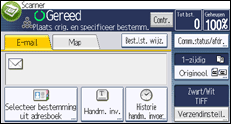
 Druk vier keer op [
 ] en druk vervolgens op [Opgesl. Best. sel./beheren].
 Selecteer het bestand dat u wilt verzenden.
U kunt meerdere bestanden selecteren.
De geselecteerde bestanden worden verzonden in de volgorde waarin ze werden geselecteerd.
Als u op [W.rij] drukt, worden alleen de bestanden die u heeft geselecteerd weergegeven in de volgorde waarin ze worden verzonden.
Voor details over het zoeken naar opgeslagen documenten per gebruiker of op documentnaam, zie Zoeken op gebruikersnaam en Zoeken op documentnaam.
 Druk twee keer op [OK].
 Schakel, indien noodzakelijk, naar E-mail of Scannen naar Map.
 Geef de bestemming op en pas indien nodig de instellingen aan.
Voor meer informatie over het verzenden van bestanden via e-mail of Scannen naar map, of over hoe u een bestand kunt bezorgen, zie Basisprocedure voor het verzenden van scanbestanden via e-mailof Basisprocedure voor het gebruik van Scannen naar map.
 Druk op de [Start]-knop.

Als u een met wachtwoord beveiligd opgeslagen bestand selecteert, wordt er een scherm voor het invoeren van het wachtwoord weergegeven. Voer het juiste wachtwoord in en druk vervolgens op [OK] om het bestand te selecteren.
Als de URL via e-mail is verzonden, kan de ontvanger het opgeslagen bestand controleren door op de URL te klikken. Raadpleeg voor meer informatie De URL verzenden via e-mail.
U kunt e-mailberichten coderen of een handtekening bijvoegen. Raadpleeg voor meer informatie Beveiligingsinstellingen voor e-mails.


