


Paramétrage de papier épais ou de transparents pour rétroprojecteur à l'aide du panneau de commande
 Précédent

Certains types de transparents pour rétroprojecteur conçus pour l'impression couleur ne sont pas compatibles. Pour plus de renseignements sur les types de transparents compatibles, veuillez contacter votre représentant commercial ou le SAV.
Utilisez des transparents au format A4
 ou 81/2 × 11, et précisez le format utilisé.
Lorsque vous chargez des transparents, vérifiez l'avant et l'arrière des feuilles, et chargez-les correctement.
Lors de l'impression sur transparents pour rétroprojecteur, retirez les feuilles imprimées une à une.
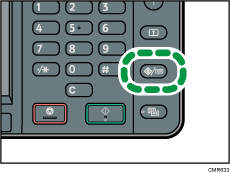
 Appuyez sur la touche [Compteur/Outils utilisateur].
 Appuyez sur [Paramètres mag.].
 Appuyez sur [
 ].
].
 Appuyez sur [Format papier Bypass imprimante], puis spécifier le format papier.
 Appuyez sur [OK].
 Appuyez sur [Type papier : Bypass].
 Appuyez sur [Type papier].
 Sélectionnez le type de papier puis appuyez sur [OK].
Pour charger du format épais, assurez-vous que [Papier ordin.] est sélectionné.
Appuyez sur [Transparents] lorsque vous chargez des transparents.
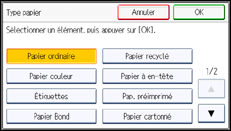
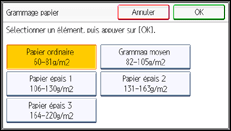
 Lorsque vous imprimez sur du papier épais, appuyez sur [Grammage papier]. Lorsque vous imprimez sur des transparents, passez à l'étape 11.
 Sélectionnez le grammage papier, puis appuyez sur [OK].
 Appuyez sur la touche [Compteur/Outils utilisateur].

Nous conseillons d'utiliser des transparents spécialement adaptés aux rétroprojecteurs.
Pour plus d'informations au sujet du grammage papier, reportez-vous au manuel Connexion de l'appareil / Paramètres système.


