


 Anterior
Esta sección muestra la pantalla que se muestra al utilizar el escáner de entrega en red.
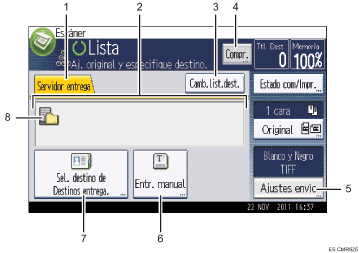
Servidor de entrega
Esta pestaña se resalta cuando la función de escáner de entrega se está utilizando.
Campo Destino
Aparece el destino especificado. Si se ha especificado más de un destino, pulse [
 ] o [
] o [ ] para desplazarse a los destinos.
[Camb.list.dest.]
Pulse aquí para ir a la pantalla [Email], la pantalla [Escaneo a carpeta], o la pantalla de escáner [WSD].
[Compr.]
Le permite confirmar los ajustes de escaneo.
[Ajustes envío]
Especifique el asunto, remitente y si desea o no activar la función MDN (Message Disposition Notification) del archivo que se va a transmitir.
[Entr. manual]
Para enviar un archivo por e-mail a través del servidor de entrega a un destino no registrado en la lista de destinos del servidor de entrega, pulse esta tecla para mostrar el teclado. A continuación, utilice el teclado para introducir la dirección de e-mail. Si desea más información sobre cómo enviar un archivo por e-mail a través del servidor de entrega, consulte el manual del software de entrega ScanRouter.
[Sel. destino de Destinos entrega.]
Aparece la lista de destinos registrados en el servidor de entrega. Si no se pueden visualizar todos los destinos, pulse [
] o [] para cambiar de pantalla.El símbolo (
 ) indica un destino de grupo.
Icono del escáner de entrega en red
Indica que se muestra la pantalla de escáner de entrega en red.

El software de reparto ScanRouter ya no está a la venta.


