


 Zurück
In diesem Abschnitt finden Sie verschiedene Informationen über und Empfehlungen für Umschläge.

Verwenden Sie keine Fensterumschläge.
Fächern Sie die Umschläge vor dem Einlegen auf, um sie voneinander zu trennen und zu verhindern, dass sie durch den Klebstoff auf ihren Klappen aneinanderkleben. Wenn sie trotz des Auffächerns zusammenkleben, legen Sie sie nacheinander ein. Beachten Sie, dass einige Umschlagtypen mit diesem Gerät nicht verwendet werden können.
Je nach Länge und Form der Klappen kann es zu Papierstaus kommen.
Streichen Sie vor dem Einlegen von Umschlägen alle Luft heraus und glätten Sie alle vier Ecken. Falls Sie gebogen oder gewellt sind, die vorderen Kanten (die Kanten, die zuerst vom Gerät eingezogen werden) mit einem Bleistift oder Lineal glatt streichen, damit sie sich gut einziehen lassen.
Im Kopiermodus
Legen Sie Umschläge beim Kopieren entsprechend der abgebildeten Ausrichtung ein: Legen Sie die Umschläge in derselben Ausrichtung wie die Vorlage ein.
Ausrichtung von Umschlägen |
Vorlagenglas |
Bypass |
|---|---|---|
Seitlich öffnende Umschläge
|
|
|


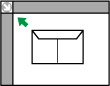
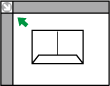


Geben Sie beim Einlegen von Umschlägen den Umschlagtyp und die -dicke an. Details siehe in Kopierer und Document Server.
Im Druckermodus
Legen Sie zu bedruckende Umschläge entsprechend der Ausrichtung ein:
Umschlagtypen |
Bypass |
|---|---|
Seitlich öffnende Umschläge
|
|

Wählen Sie beim Einlegen von Umschlägen für den Papiertyp in Anwenderprogramm und unter Druckertreiber "Umschlag" und geben Sie die Umschlagdicke ein. Einzelheiten dazu finden Sie in Drucken.
Um auf Umschlägen zu drucken, die so in den Bypass eingelegt wurden, dass die kurzen Kanten in Richtung Ende des Gehäuses des Geräts weisen, müssen Sie das Druckbild mit dem Druckertreiber um 180 Grad drehen.
Empfohlene Umschläge
Informationen zu empfohlenen Umschlägen erhalten Sie bei Ihrem örtlichen Händler.
Einzelheiten zu den Formaten der Umschläge, die Sie einlegen können, siehe Empfohlene Papierformate und -typen .

Keine unterschiedlichen Umschlaggrößen und -typen gleichzeitig einlegen.
Die Druckqualität kann bei Umschlägen uneinheitlich sein, wenn Teile eines Umschlags unterschiedlich dick sind. Drucken Sie ein oder zwei Umschläge, um die Druckqualität zu prüfen.
Wenn auf Umschläge kopiert oder gedruckt wird, ist die Kopier-/Druckgeschwindigkeit langsamer als gewöhnlich.
Glätten Sie zerknitterte oder gewellte Ausdrucke.
Stellen Sie sicher, dass die Umschläge nicht feucht sind.
Hohe Temperaturen und hohe Luftfeuchtigkeit können die Druckqualität beeinträchtigen und dazu führen, dass Umschläge zerknittern.
Abhängig von der Umgebung können bedruckte oder kopierte Umschläge auch dann zerknittern, wenn sie empfohlen sind.
Bestimmte Umschlagtypen können gewellt, beschmutzt oder falsch bedruckt ausgegeben werden. Wenn Sie einen Umschlag in Volltonfarbe bedrucken, können an der Stelle, an der die überlappenden Kanten des Umschlags diesen dicker machen, Linien sichtbar werden.


