



İki Renkli Yazdırma
Tek renkli yazdırdıktan sonra, baskının aynı tarafı üzerine başka renk yazdırabilirsiniz.
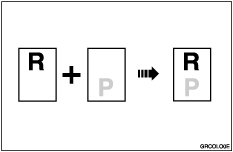

Baskıların üzerine yeniden yazılabilmesi için baskılar üzerindeki mürekkebin kurumasını bekleyin.
Yeniden baskı yaparken, baskıların üzerindeki mürekkebin hala yaş olması durumunda kağıt besleme silindiri kirlenebilir. Bu durumda silindiri bir bezle silerek temizleyin.
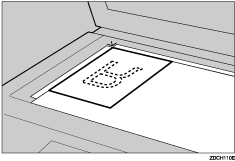
 İki orijinal hazırlayın. Birincisini şaryo camına veya ADF'ye yerleştirin.
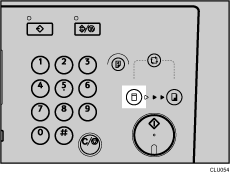
 [Master Yapım] modu seçme tuşunun yandığından emin olun.
Yanmıyorsa [Master Yapım] modu seçme tuşuna basın.
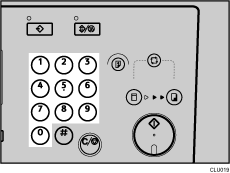
 İstediğiniz baskı sayısını sayı tuşlarıyla girin.
 [Başla] tuşuna basın.
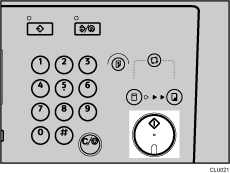
Baskı, deneme baskısından sonra otomatik olarak başlar.
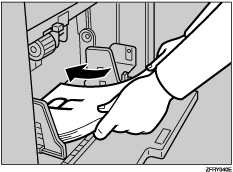
 Baskıları kağıt çıkış kasetinden aldıktan sonra aşağıda gösterildiği gibi yeniden kağıt besleme kasetine yerleştirin.
 Drum ünitesini değiştirin.
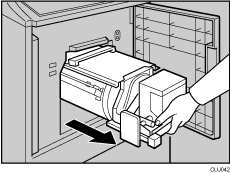
Drum ünitesinin nasıl değiştirileceği hakkında ayrıntılı bilgi için bkz. Renkli Drum Ünitelerini Değiştirme .
.
 İkinci orijinali yerleştirin.
 [Master Yapım] modu seçme tuşunun yandığından emin olun.
Yanmıyorsa [Master Yapım] modu seçme tuşuna basın.
 İstediğiniz baskı sayısını sayı tuşlarıyla girin.
 [Başla] tuşuna basın.
 Baskı, deneme baskısından sonra otomatik olarak başlar.

Aynı anda iki renk basılamaz.
Görüntüyü yazdırmadan önce kontrol etmek istiyorsanız Otomatik Çevrim modunu devre dışı bırakmak için [Başla] tuşuna basmadan önce [Otomatik Çevrim] tuşuna basın. Bkz. Otomatik Çevrim Modu Kapalıyken
.

