



Bir bölümün seçili kısımları için yazdırma
 [Hafıza/Sınıf] tuşuna basın.
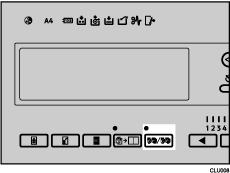
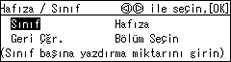
 [Bölüm seçin]'i seçmek için [
 ] veya [
 ] tuşuna bastıktan sonra [OK] tuşuna basın.
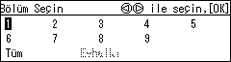
 Bölümü seçmek için [] veya [] tuşuna bastıktan sonra [OK] tuşuna basın.
 Yazdırma işlemini yapmak istediğiniz kısmı seçmek için [] veya [] tuşuna bastıktan sonra [
 ] tuşuna basın.
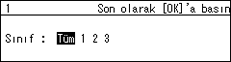
Daha fazla kısım seçmek için 4. Adımı tekrarlayın.
Sadece aynı bölüm içindeki kısımlar seçilebilir.
Yanlış kısmı seçtiyseniz, [] veya [] tuşunu kullanarak kısmı yeniden seçtikten sonra seçimi iptal etmek için [] tuşuna basın.
 [OK] tuşuna basın.
 Orijinalinizi yerleştirin.
 [Master Yapım] modu seçme tuşunun yandığından emin olun.
Yanmıyorsa [Master Yapım] modu seçme tuşuna basın.
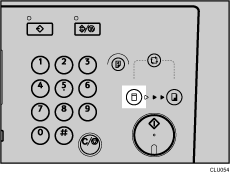
 [Başla] tuşuna basın.
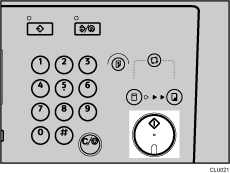
 Baskı, deneme baskısından sonra otomatik olarak başlar.

Görüntüyü yazdırmadan önce kontrol etmek istiyorsanız Otomatik Çevrim modunu devre dışı bırakmak için [Başla] tuşuna basmadan önce [Otomatik Çevrim] tuşuna basın. Bkz. Otomatik Çevrim Modu Kapalıyken
 .
.

