



Sınıf Modu

Baskı sayısı ve sınıf sayısını 24 farklı kombinasyonda ayarlayarak baskı alabilirsiniz.
Bir kombinasyondaki sınıf sayısı en fazla 99 olabilir.
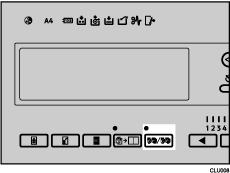
 [Hafıza/Sınıf] tuşuna basın.
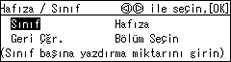
 [Sınıf]'ı seçmek için [
 ] veya [
 ] tuşuna bastıktan sonra [OK] tuşuna basın.
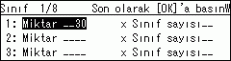
 İstediğiniz baskı sayısını girmek için sayı tuşlarını kullandıktan sonra [
 ] tuşuna basın.
 İstediğiniz sınıf sayısını girmek için sayı tuşlarını kullandıktan sonra [] tuşuna basın.
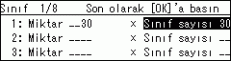
Gerektiğinde 3. ve 4. adımları tekrarlayın.
 [OK] tuşuna basın.
 İsteğe bağlı bant kutusunu kullanmak isterseniz, bant kutusu düğmesini açın.
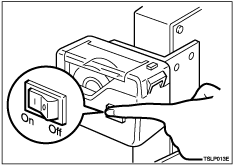
İsteğe bağlı bant kutusu, baskı gruplarını birbirinden ayırmak için otomatik olarak kağıt bant beslemesi yapar.
 Orijinalinizi yerleştirin.
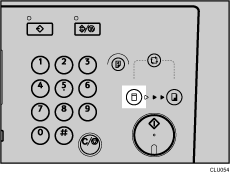
 [Master Yapım] modu seçme tuşunun yandığından emin olun.
Yanmıyorsa [Master Yapım] modu seçme tuşuna basın.
 [Başla] tuşuna basın.
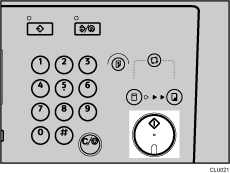
 Baskı, deneme baskısından sonra otomatik olarak başlar.

Görüntüyü yazdırmadan önce kontrol etmek istiyorsanız Otomatik Çevrim modunu devre dışı bırakmak için [Başla] tuşuna basmadan önce [Otomatik Çevrim] tuşuna basın. Bkz. Otomatik Çevrim Modu Kapalıyken
 .
.

