



Kenar Silme Modu
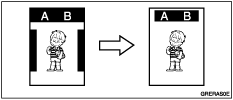
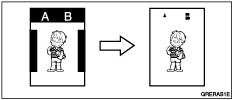
Kalın kitaplar veya benzeri orijinallerden baskı yaparken, baskılarda cildin neden olduğu bir gölge çıkabilir. Kenar Silme modunu kullanarak baskı yaparsanız bu gölgeler otomatik olarak silinir.
Kenar Silme modu kullanıldığında
Kenar Silme modu kullanılmadığında
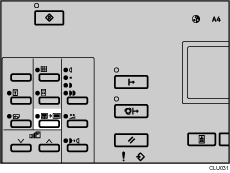
 [Kenar Silme] tuşuna basın.
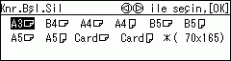
 Orijinal boyutunu ve yönünü seçmek için [
 ] veya [
 ] tuşuna bastıktan sonra [OK] tuşuna basın.
 Orijinalinizi yerleştirin.
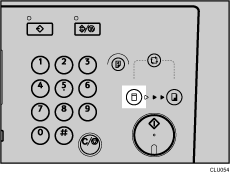
 [Master Yapım] modu seçme tuşunun yandığından emin olun.
Yanmıyorsa [Master Yapım] modu seçme tuşuna basın.
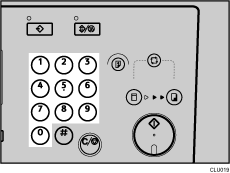
 İstediğiniz baskı sayısını sayı tuşlarıyla girin.
 [Başla] tuşuna basın.
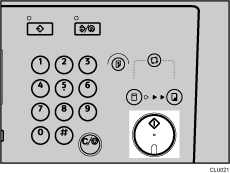
 Baskı, deneme baskısından sonra otomatik olarak başlar.

Kenar silme boşluğunu 0-20 mm (0-0,8 inç) aralığında olacak şekilde ayarlayabilirsiniz. Ayrıntılar için bkz., 3 Başlangıç Ayarı
 .
.Varsayılan değer 5 mm (0,2 inç)'dir.
Görüntüyü yazdırmadan önce kontrol etmek istiyorsanız Otomatik Çevrim modunu devre dışı bırakmak için [Başla] tuşuna basmadan önce [Otomatik Çevrim] tuşuna basın. Bkz. Otomatik Çevrim Modu Kapalıyken
.

