




Impression en bichromie
Après l'impression monochrome, vous pouvez imprimer dans une autre couleur sur la même face de la copie.
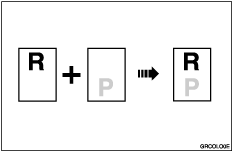

Laissez l'encre sur les copies sécher avant d'imprimer de nouveau.
Si l'encre d'impression est encore humide lorsque vous imprimez de nouveau, le rouleau d'alimentation du papier risque de se salir. Dans ce cas, essuyez le rouleau avec un chiffon.
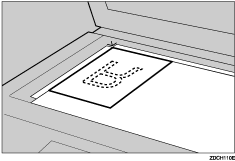
 Préparez les deux originaux. Placez le premier original sur la vitre d'exposition ou dans l'ADF.
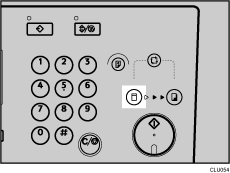
 Vérifiez que la touche de sélection du mode [Création master] est allumée.
Dans le cas contraire, appuyez sur la touche de sélection du mode [Création master].
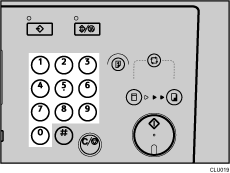
 Saisissez le nombre de tirages que vous voulez en utilisant les touches numériques.
 Appuyez sur la touche [Départ].
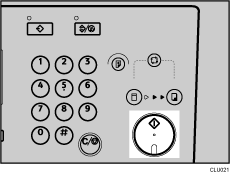
L'impression démarre automatiquement après l'impression d'essai.
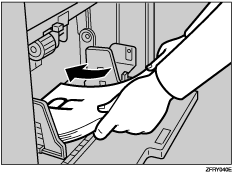
 Retirez les tirages du magasin de distribution papier et placez-les à nouveau dans le magasin d'alimentation comme illustré ci-dessous.
 Changez le tambour.
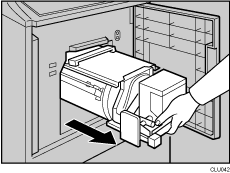
Pour plus de détails sur la manière de changer le tambour, voir Changement des tambours de couleur .
.
 Placez le second original.
 Vérifiez que la touche de sélection du mode [Création master] est allumée.
Dans le cas contraire, appuyez sur la touche de sélection du mode [Création master].
 Saisissez le nombre de tirages que vous voulez en utilisant les touches numériques.
 Appuyez sur la touche [Départ].
 L'impression démarre automatiquement après l'impression d'essai.

Vous ne pouvez pas imprimer en bichromie simultanément.
Si vous souhaitez vérifier une image avant l'impression appuyez sur la touche [Cycle auto] avant d'appuyez sur la touche [Départ] afin de désactiver le mode Cycle auto. Reportez-vous à Lorsque le mode Cycle auto est désactivé
.

