




Impression pour les sections sélectionnées dans un service
 Appuyez sur la touche [Mémoire/Classe].
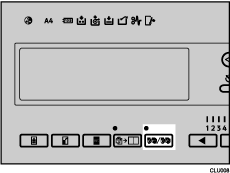
 Appuyez sur la touche [
 ] ou [
 ] pour sélectionner [Sélect. service], puis appuyez sur la touche [OK].
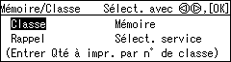
 Appuyez sur la touche [] ou [] pour sélectionner le service, puis appuyez sur la touche [OK].
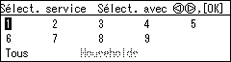
 Appuyez sur la touche [] ou [] pour sélectionner la section pour laquelle vous voulez imprimer, puis appuyez sur la touche [
 ].
].
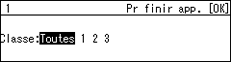
Répéter l'étape 4 pour sélectionner d'autres sections.
Vous ne pouvez sélectionner que des sections du même département.
Si vous avez sélectionné la mauvaise section, appuyez sur la touche [] ou [] pour sélectionner à nouveau la section, puis appuyez sur la touche [] pour annuler la sélection.
 Appuyez sur la touche [OK].
 Posez votre original.
 Vérifiez que la touche de sélection du mode [Création master] est allumée.
Dans le cas contraire, appuyez sur la touche de sélection du mode [Création master].
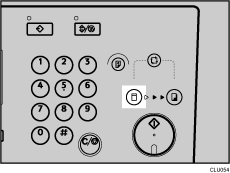
 Appuyez sur la touche [Départ].
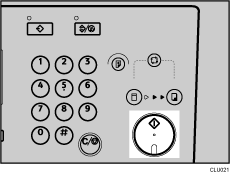
 L'impression démarre automatiquement après l'impression d'essai.

Si vous souhaitez vérifier une image avant l'impression appuyez sur la touche [Cycle auto] avant d'appuyez sur la touche [Départ] afin de désactiver le mode Cycle auto. Reportez-vous à Lorsque le mode Cycle auto est désactivé
 .
.

