




Sélection du type d'original
Sélectionnez l'un des modes suivants selon le type d'original que vous utilisez :
Mode Texte
Choisissez ce mode si l'original contient uniquement du texte (pas d'images).
Mode Texte/Photo
Choisissez ce mode si l'original contient des photos ou du texte avec des images.
Mode Photo
Vous pouvez reproduire les tons nuancés des photos et des images à l'aide de ce mode.
Mode Crayon à papier
Utilisez ce mode lorsque les originaux sont écrits au crayon à papier.
 Appuyez sur la touche [Type d'original].
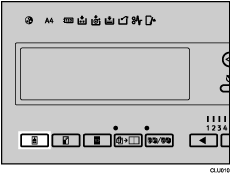
 Appuyez sur la touche [
 ] ou [
 ] pour sélectionner le type d'original que vous utilisez, puis appuyez sur la touche [OK].
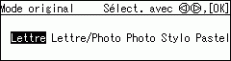
 Posez votre original.
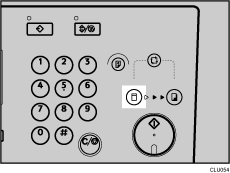
 Vérifiez que la touche de sélection du mode [Création master] est allumée.
Dans le cas contraire, appuyez sur la touche de sélection du mode [Création master].
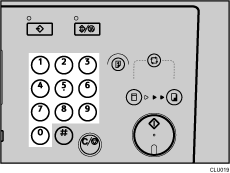
 Saisissez le nombre de tirages que vous voulez en utilisant les touches numériques.
 Appuyez sur la touche [Départ].
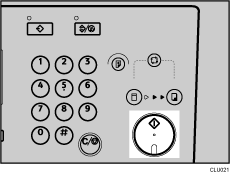
 L'impression démarre automatiquement après l'impression d'essai.

Vous pouvez configurer le type d'original sélectionné par défaut lors de la mise sous tension de l'appareil. Reportez-vous à 3 Réglage initial
 .
.Le type par défaut est Lettre.
Un moirage peut apparaître lorsque vous imprimez des originaux tramés.
Si vous utilisez le mode Photo pour imprimer des originaux contenant à la fois du texte et des photos, il se peut que le texte soit plus clair. Pour éviter ceci, utilisez le mode Texte/Photo.
Si vous souhaitez vérifier une image avant l'impression appuyez sur la touche [Cycle auto] avant d'appuyez sur la touche [Départ] afin de désactiver le mode Cycle auto. Reportez-vous à Lorsque le mode Cycle auto est désactivé
.

