




Normaler Speichermodus

Sie können Drucke von bis zu 30 Vorlagen gleichzeitig erstellen.
 Drücken Sie die Taste [Speicher/Klasse].
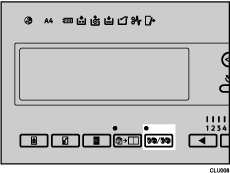
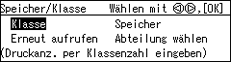
 Drücken Sie die Taste [
 ] oder [
 ], um [Speicher] auszuwählen, und drücken Sie dann die Taste [OK].
 Geben Sie die gewünschte Anzahl an Ausdrucken für jede Vorlage mit der Zehnertastatur ein und drücken Sie dann die Taste [
 ].
].
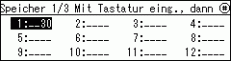
Diesen Schritt wiederholen, bis die Eingabe für alle Vorlagen abgeschlossen ist.
 Drücken Sie die [OK]-Taste.
 Wenn Sie den optionalen Papierstreifenspender verwenden möchten, müssen Sie den zugehörigen Schalter einschalten.
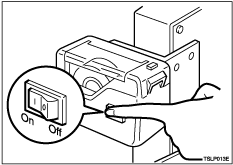
Der optionale Papierstreifenspender gibt automatisch Papierstreifen aus, um die von den einzelnen Vorlagen erstellten Drucksätze zu trennen.
 Die Vorlagen anlegen.
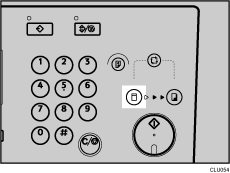
 Stellen Sie sicher, dass die Auswahltaste für den Modus [Mastererstellung] leuchtet.
Drücken Sie andernfalls die Auswahltaste für den Modus [Mastererstellung].
 Drücken Sie auf die Taste [Start].
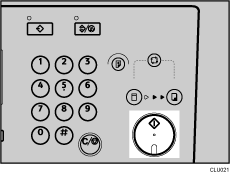
 Der Druckvorgang startet automatisch im Anschluss an den Probedruck.

