




Auswahl des Vorlagentyps
Wählen Sie einen der folgenden Modi gemäß den verwendeten Vorlagentyp:
Textmodus
Wählen Sie diesen Modus, wenn die Vorlage nur Text (keine Bilder) enthält.
Text/Foto-Modus
Wählen Sie diesen Modus, wenn die Vorlage Fotos oder Text mit Bildern enthält.
Fotomodus
Mit diesem Modus lassen sich feine Abstufungen bei Fotografien und Bildern reproduzieren.
Stift-Modus
Verwenden Sie diesen Modus, wenn die Vorlagen mit Bleistift geschrieben wurden.
 Drücken Sie die Taste [Vorlagentyp].
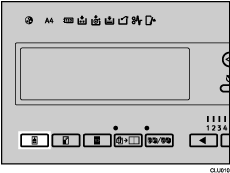
 Drücken Sie die Taste [
 ] oder [
 ], um den verwendeten Vorlagentyp auszuwählen, und drücken Sie dann die Taste [OK].
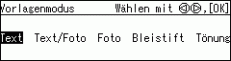
 Die Vorlagen anlegen.
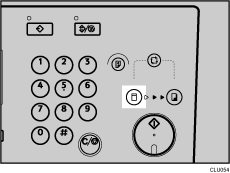
 Stellen Sie sicher, dass die Auswahltaste für den Modus [Mastererstellung] leuchtet.
Drücken Sie andernfalls die Auswahltaste für den Modus [Mastererstellung].
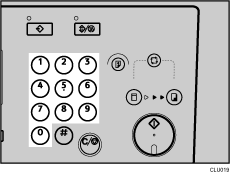
 Geben Sie die gewünschte Anzahl an Ausdrucken mit der Zehnertastatur ein.
 Drücken Sie auf die Taste [Start].
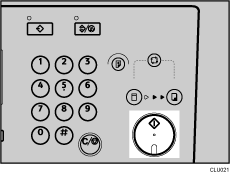
 Der Druckvorgang startet automatisch im Anschluss an den Probedruck.

Sie können den beim Einschalten des Geräts standardmäßig gewählten Vorlagentyp festlegen. Siehe 3 Grundeinstellung
 .
.Der Standardwert lautet Text.
Beim Drucken von gerasterten Vorlagen kann es zu Streifenmustern kommen (Moiré-Effekt).
Wenn Sie Vorlagen, die sowohl Text als auch Fotografien enthalten, im Fotomodus drucken, erscheinen die Textanteile möglicherweise blasser. Verwenden Sie den Text/Foto-Modus, um dies zu vermeiden.
Wenn Sie das Bild vor dem Druck überprüfen möchten, drücken Sie die Taste [Auto-Zyklus], bevor Sie die Taste [Start] drücken, um den Autozyklus-Modus zu deaktivieren. Siehe Wenn der Modus "Autozyklus" deaktiviert ist
.

