


 Vorige

Dit apparaat ondersteunt FAT16- of FAT 32-formaat USB-flash memorysticks en SD-kaarten. Andere soorten verwijderbare geheugenopslagapparaten kunnen niet worden gebruikt.
U kunt SD-kaarten gebruiken met een opslagcapaciteit tot 2 GB.
Het verwijderbare geheugenopslagapparaat moet van het type FAT16 of FAT32 zijn.
De bestanden kunnen misschien niet worden opgeslagen als de USB-flash memorystick beveiligd is met een wachtwoord of met andere beveiligingen.
Sluit alleen USB-flash memorysticks aan op de USB-sleuf, nooit andere soorten USB-apparaten.
Gebruik geen USB-verlengkabel om een USB-geheugen op het apparaat aan te sluiten. Plaats het USB-geheugen direct in de mediasleuf.
Ontkoppel de media niet wanneer er gegevens worden opgeslagen. Als u dit wel doet, dan zal dit ertoe leiden dat gegevens onbruikbaar worden.
Schakel het apparaat niet uit wanneer de gegevens geschreven worden. Als u dit wel doet, dan zal dit ertoe leiden dat gegevens onbruikbaar worden.
Als het apparaat per ongeluk uitgeschakeld wordt wanneer gegevens geschreven worden, dient u de gegevens te controleren wanneer u het apparaat weer aanzet.
UBB-flashgeheugenapparaten en SD-kaarten worden ondersteunt voor direct afdrukken. Bepaalde typen USB-flashgeheugenapparaten en SD-kaarten kunnen echter niet worden gebruikt. Raadpleeg uw verkoop- of onderhoudsvertegenwoordiger voor meer informatie.
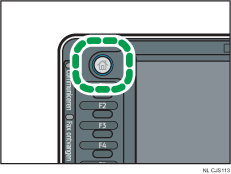
 Druk op de [Home]-knop linksboven op het bedieningspaneel en druk op het pictogram [Scanner] op het [Home]-scherm.
 Steek een memorystick in de mediasleuf.
U kunt slechts één memorystick tegelijk in het apparaat insteken. De mediasleuf kan niet worden gebruikt als er tegelijkertijd een SD-kaart en een USB-flash memorystick wordt ingestoken.
 Zorg ervoor dat alle oude instellingen verwijderd zijn.
Druk op de [Reset]-knop als de instelling van de vorige gebruiker nog actief is.
 Plaats de originelen.
 Druk op [Bestand opslaan].
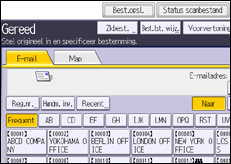
 Druk op [Opslaan op geheugenapparaat].
 Druk op [OK].
 Indien nodig, specificeer de scaninstellingen aan de hand van het origineel dat gescand moet worden.
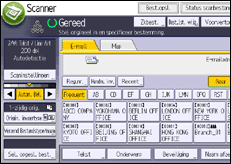
Voorbeeld: het document scannen in kleur/dubbelzijdig en opslaan als PDF-bestand.
Druk op [Scaninstellingen] en druk vervolgens op [Kleur: Tekst / Foto] op het tabblad [Origineeltype].
Druk op [Origin. invoertype] en druk vervolgens op [Dubbelz. orig.].
Druk op [PDF] onder [Verzend Bestandstype/naam].
Voor details over de overige instellingen, zie Verschillende scaninstellingen .
.
 Druk op de [Start]-knop.
Als batches worden gescand, plaatst u de volgende originelen nadat de scanbestanden werden verzonden.
Als het schrijven voltooid is, verschijnt er een bericht ter bevestiging.
 Druk op [Afsluit.].
 Haal de memorystick uit de mediasleuf.
Ontkoppel de media pas uit de mediasleuf nadat de gegevens helemaal opgeslagen zijn. Als u de media ontkoppelt terwijl er nog gegevens worden opgeslagen, dan zal dit leiden tot onbruikbare gegevens.

De hoeveelheid tijd die nodig is om bestanden op te slaan op een USB flash memorystick of SD-kaart, verschilt afhankelijk van de apparaatspecificaties.
De documenten die zijn opgeslagen op het verwijderbare opslagapparaat kunnen worden afgedrukt via het bedieningspaneel van de scanner. Zie de Printerhandleiding voor meer informatie.
De documenten die zijn opgeslagen op het verwijderbare opslagapparaat kunnen niet worden verzonden via het bedieningspaneel.
Afhankelijk van de beveiligingsinstellingen wordt [Opslaan op geheugenapparaat] mogelijk niet weergegeven. Raadpleeg de beheerder.
U kunt niet opgeven waar de gegevens worden opgeslagen. De bestanden worden opgeslagen in de root directory van de memorystick.
Als de memorystick gepartitioneerd is, worden de bestanden opgeslagen op de eerste partitie.
U kunt bestandsinformatie zoals [Gebruikersnaam], [Bestandsnaam] en [Wachtwoord] niet configureren.
De hoeveelheid vrije ruimte op de memorystick wordt weergegeven. Let op: wanneer de hoeveelheid vrije ruimte meer dan 10 GB is, wordt "9999.99 MB" weergegeven.
Druk op de [Stop]-knop om het schrijven te annuleren. Als bestanden worden weggeschreven terwijl de schrijfbewerking wordt geannuleerd, worden gedeeltelijk weggeschreven bestanden verwijderd. Alleen volledige bestanden worden opgeslagen op de memorystick.


