


 Vorige
In dit gedeelte wordt uitgelegd hoe u de interface van het apparaat kunt identificeren en hoe u het apparaat kunt aansluiten volgens de netwerkomgeving.

|
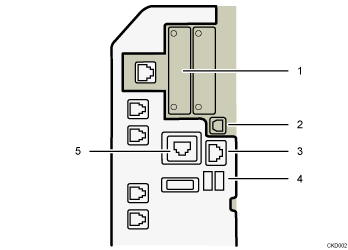
Sleuf A
Installeer een optionele interfacekaart in deze sleuf.
De sleuf is ook geschikt voor een van de volgende interfacekaarten:
IEEE1284-interfacekaart: Is vereist als u een IEEE 1284-kabel op dit apparaat wilt aansluiten om te kunnen afdrukken.
Wireless LAN interface-eenheid: Is vereist als u dit apparaat wilt aansluiten op een wireless LAN. Indien deze eenheid is geïnstalleerd in sleuf A, kunt u het apparaat aansluiten op een IEEE 802.11 a of op een IEEE 802.11 b/g wireless LAN.
USB 2.0 [Type B]-poort
Poort om de USB 2.0 [type B]-interfacekabel op aan te sluiten.
Met deze interface kunt u met het apparaat afdrukken via de USB-verbinding.
10BASE-T/100BASE-TX-poort
Poort voor het aansluiten van de 10BASE-T- of 100BASE-TX-kabel
Gebruik deze interface om het apparaat op een netwerk aan te sluiten.
USB-hostinterface
Poort voor het aansluiten van de USB-interfacekabel
Gebruik deze interface om het apparaat aan een kaartverificatieapparaat, extern toetsenbord of Bluetooth te verbinden.
Gigabit ethernet-poort (optioneel)
Poort voor het aansluiten van de 1000BASE-T, 100BASE-TX- of 10BASE-T-kabel
Gebruik deze interface om het apparaat op een netwerk aan te sluiten.

Sleuf A kan slechts één module bevatten: U kunt op deze sleuf slechts één IEEE-1284 interfacekaart of één wireless LAN interface-eenheid tegelijk aansluiten.
U kunt de ethernet-poort, Gigabit ethernet-poort en draadloze LAN-interface-eenheid niet tegelijkertijd gebruiken. Indien de optionele gigabit ethernetkaart is geïnstalleerd, sluit dan de ethernetkabel aan op de poort van de gigabit ethernetkaart. Communicatie met het apparaat zal mislukken als de kabels op beide poorten tegelijkertijd aangesloten zijn. Als de optionele draadloze LAN-interface-eenheid is geïnstalleerd, moet u onder [Interface-instellingen] bij [Systeeminstellingen] het [LAN-type] instellen op [Draadloos LAN].
De Bluetooth-interface-eenheid en de draadloze LAN-kaart kunnen niet tegelijkertijd worden gebruikt.


