


 Zurück
Das Bild kann zentriert auf das Papier kopiert werden.
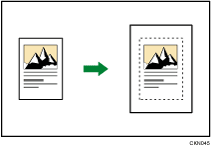

Mit dieser Funktion kann der Bypass nicht verwendet werden.
Die Vorlagenformate und -ausrichtungen, die Sie mit dieser Funktion verwenden können, sind wie folgt:
 (hauptsächlich Europa und Asien)
Typen 1 und 2
Vorlagenposition
Vorlagenformat und -ausrichtung
Vorlagenglas
A3
 , B4 JIS, A4
 , B5 JIS, A5, 8 1/2 × 13
ARDF
A3
, B4 JIS, A4, B5 JIS, A5, 11 × 17, 81/2 × 11, 81/2 × 13Typen 3 und 4
Vorlagenposition
Vorlagenformat und -ausrichtung
Vorlagenglas
A3
, B4 JIS, A4, B5 JIS, A5, 8 1/2 × 13ADF
A3
, B4 JIS, A4, B5 JIS, A5, B6 JIS, 11 × 17, 81/2×11, 81/2 × 13
 Drücken Sie [Bearb. / Farb.].
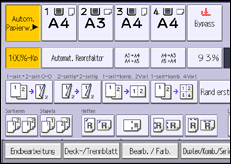
 Drücken Sie auf [Bild bearbeit.].
 Drücken Sie auf [Zentrieren].
 Drücken Sie auf [OK].
 Das Papierformat auswählen.

Auch wenn die Ausrichtung der Vorlage von der des eingelegten Papiers abweicht, dreht das Gerät das Bild nicht um 90 Grad (Kopie drehen).


