


 Vorige

Nadat het afdrukken is voltooid, wordt het opgeslagen bestand verwijderd.
 Druk op de [Home]-knop linksboven op het bedieningspaneel en druk op het pictogram [Printer] op het [Home]-scherm.

 Druk op het [Afdruktaken]-tabblad.
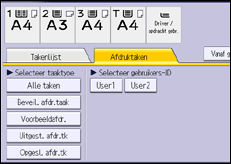
 Druk op [Uitgest. afdr.tk].
 Selecteer de bestanden die u wilt afdrukken.
U kunt alle uitgestelde afdrukbestanden in één keer selecteren door na selectie van één bestand op [Select. alle tk. ] te drukken.
 Druk op [Afdrukken].
 Om afdrukinstellingen van het document te wijzigen, drukt u op [Gedetaill. instell.].
Voor meer informatie over de instellingen die geconfigureerd kunnen worden, raadpleegt u Instellingen die op het bedieningspaneel geconfigureerd kunnen worden.
 Voer het aantal kopieën in met de cijfertoetsen en druk daarna op [Afdrukken].

Als het afdrukken van een uitgesteld afdrukbestand op een bepaalde tijd gepland is en u wilt het bestand al eerder afdrukken, druk het document dan af via het bedieningspaneel.
Om het afdrukken te stoppen nadat het werd gestart, drukt u op [Afsluiten] tot het printerscherm wordt geopend. Druk vervolgens op de toets [Taak reset] of de knop [Stop]. Het bestand wordt dan verwijderd.
U kunt een uitgestelde afdruktaak ook met Web Image Monitor afdrukken. Zie de helpfunctie van Web Image Monitor voor meer informatie.


