


 Vorige
Met de Documentserver kunt u documenten op de harde schijf van het apparaat opslaan die met de kopieerfunctie ingelezen zijn. U kunt ze dus later afdrukken, na het toepassen van de gewenste configuraties.
U kunt de opgeslagen documenten in het Documentserver-scherm controleren. Voor meer informatie over de Documentserver, zie Gegevens opslaan.
Afhankelijk van het model en de geïnstalleerde opties, is deze functie mogelijk niet beschikbaar. Raadpleeg Snel aan de slag voor meer informatie.
 Druk op [Bestand opslaan].
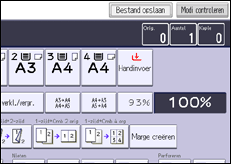
 Voer een bestandsnaam, gebruikersnaam of wachtwoord in, indien nodig.
 Druk op [OK].
 Plaats de originelen.
 Geef de scaninstellingen voor het origineel op.
 Druk op de [Start]-knop.
Hiermee worden gescande originelen in het geheugen geplaatst en wordt een set kopieën gemaakt. Wanneer u nog een document wilt opslaan, doe dat dan nadat het kopiëren is beëindigd.

Om het scannen te stoppen, drukt u op de [Stop]-knop. Als u een onderbroken scanopdracht wilt hervatten, drukt u op [Doorgaan] in het bevestigingsscherm. Als u gescande afbeeldingen wilt verwijderen en de opdracht wilt annuleren, drukt u op [Kopiëren annul.]. De originelen die in de ADF zijn geplaatst, worden uitgeworpen. Druk op [Takenlijst] om het scherm [Takenlijst] te openen. Zie Handige functies voor details.
Als u het origineel op de glasplaat hebt geplaatst, moet u op de [
 ]-knop drukken nadat alle originelen zijn gescand.
Voor meer informatie over het afdrukken van opgeslagen documenten, zie Opgeslagen documenten afdrukken.
Voor meer informatie over het instellen van de gebruikersnaam, de bestandsnaam en het wachtwoord, zie Gegevens van opgeslagen documenten wijzigen.


