


 Zurück
Nehmen Sie die Einstellungen für das Bearbeiten vor.
[Rahmen löschen]
Löscht die Rahmen der gescannten Vorlage entsprechend der festgelegten Breite.
Wenn Sie [Selbe Breite] auswählen, können Sie für alle Ränder (oben, unten, links und rechts) eine einheitliche zu löschende Breite in Millimetern (mm) festlegen. Wenn Sie [Verschied.Breite] auswählen, können Sie für die zu löschende Breite auf jeder Seite einen anderen Wert angeben.
[Reprofaktor]
Wenn Sie mehrere Vorlagen mit gemischten Formaten scannen, können Sie das Format der gescannten Daten vereinheitlichen, wenn Sie [Format wählen] verwenden.
Eingabe von Werten im Bildschirm zur Konfiguration des Reprofaktors
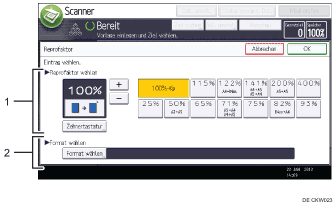
Reprofaktor wählen
Einen Wert für den Reprofaktor eingeben.
Um kleine Änderungen beim Reprofaktor vorzunehmen, auf [+] oder [-] drücken.
Um den Wert stark zu verändern, können Sie den gewünschten Wert mit der [Zehnertastatur] eingeben und anschließend [
 ] drücken.
Drücken Sie auf den gewünschten Faktor, wenn Sie einen voreingestellen Reprofaktor nutzen möchten.
Format wählen
Wählen Sie das Endformat der gescannten Vorlagen aus.
Drücken Sie auf [Format wählen] und geben Sie dann das Endformat der gescannten Vorlagen an.
Um [Benutzerdefiniert] als Endformat für gescannte Vorlagen auszuwählen, geben Sie den Wert von [Kurze Kante] und [Lange Kante] des Scanformats über die Zehnertastatur ein.

[Hochkomprimiert. PDF] kann nicht ausgewählt werden, wenn die Funktion [Reprofaktor] verwendet wird.
Einzelheiten zum Bearbeiten des voreingestellten Reprofaktors finden Sie unter Allgemeine Einstellungen.


