




Grundläggande funktion för att skicka skannade filer med e-post
I detta avsnitt beskrivs baskunskaperna för hur man skickar skannade filer med e-post.
 Kontrollera att inga föregående inställningar är kvar.
Om en tidigare inställning kvarstår, tryck på [Nollställ].
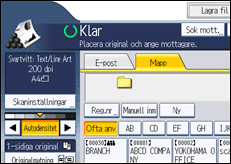
 Byt till e-postskärmen om skärmen för Nätverksleveransskannern eller skärmen för Skanna till mapp visas.
Information finns i "Växla till e-postskärmen".
 Placera original.
 Vid behov, tryck på [Skaninställningar] för att ange skannerinställningar, t.ex. upplösning och skanningsformat.
Mer information finns i "Olika Skaninställningar".
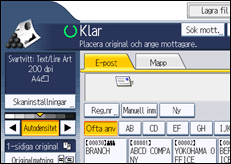
 Vid behov, ange skanningsdensiteten.
Mera information finns i "Justera bildens densitet".
 Vid behov, tryck på [Originalmatning] för att ange inställningar, t.ex. originalets riktning.
Mer information finns i "Inställning av originalmatning".
 Vid behov, tryck på[Skicka filtyp/-namn] för att ange inställningar, t.ex. filformat och filnamn.
För ytterligare information, se "Ange filtyp och filnamn".
 Ange mottagare.
Du kan ange flera mottagare.
Mer information finns i "Ange e-postmottagare".
 Vid behov, tryck på [Text] för att skriva in e-postmeddelandet.
För mer information, se "Skriva in e-postmeddelande".
 Vid behov, tryck på [Ämne] för att ange e-postmeddelandets ämne.
För mer information, se "Skriva in e-postämne".
 För att ange e-postmeddelandets avsändare, tryck på [Avsändarnamn].
Mera information finns i "Ange e-postavsändare".
 Vid behov tryck på [Säkerhet] för att ange [Kryptering] eller [Signatur].
För ytterligare information, se "Säkerhetsinställningar för e-postmeddelanden".
 För att använda funktionen Mottagningsmeddelande, tryck på [Mottagningsmed.].
Om du väljer [Mottagningsmed.] får den valda e-postavsändaren ett e-postmeddelande när mottagaren har öppnat sitt meddelande.
 Tryck på [Start].

Om du har valt två eller fler mottagare kan mottagarna visas en i taget genom att man trycker på [
 ] eller [
 ] intill mottagarfältet.
För att ta bort en vald mottagare, tryck på [
] eller [] för att visa mottagaren i mottagarfältet, och tryck sedan på [Radera/Stopp]. Du kan ta bort en mottagare som har valts från adressboken genom att trycka en gång till på den valda mottagaren.I [Systeminställningar] kan du ange administratörens e-postadress som standardavsändarnamn. På så sätt kan du skicka e-post utan att skriva in något under [Avsändarnamn]. För ytterligare information, se Handbok för nätverks- och systeminställningar.
Beroende på säkerhetsinställningen kan den inloggade användaren anges som [Avsändarnamn].
För att använda leveransrapport, logga in på maskinen som användare och ange avsändare. Observera att [Mottagningsmed.] eventuellt inte kan skickas om mottagarens e-postprogram inte stöder Message Disposition Notification.
Om du trycker på [Kontrollera lägen] innan du trycker på [Start] växlar den urpsrungliga skannerskärmen till skärmen Kontrollera lägen. Du kan använda skärmen Kontrollera lägen för att kontrollera inställningar som t.ex. mottagare. För mer information, se "Kontrollera lägen".
Om du trycker på [Förhandsgranska] och sedan skannar medan [Förhandsgranska] är valt visas skärmen Förhandsgranska. Du kan använda den här skärmen för att kontrollera hur originalen skannas och skannerinställningen som används vid skanningen. När du kontrollerat förhandsgranskningen kan du ange om du vill skicka filen eller inte. För ytterligare information, se "Förhandsgranska".
För att avbryta en skanning, tryck på knappen [Radera/Stopp].
Du kan även lagra en skannad fil och samtidigt skicka den med e-post. För mer information, se "Samtidig lagring och överföring av e-post".
När [Säkerhet] är inställd på [Kryptering] visas ett bekräftelsemeddelande innan filen skickas om du väljer flera mottagare och kryptering inte har konfigurerats för vissa mottagare.
När ett e-postmeddelande skickats töms fälten för mottagare, avsändare, ämne, text och filnamn automatiskt. Om du vill spara informationen i dessa fält, kontakta din lokala återförsäljare.


