




Ändra säkerhetsrättigheter för PDF-filer
Ställ in ett huvudlösenord för att begränsa obehörig utskrift, ändring, kopiering eller att någon gör utdrag ur PDF-filens innehåll. Endast användare som har huvudlösenordet kan återställa eller ändra dessa begränsningar.

Kryptering är endast tillgänglig för skannade filer som skickas med e-post eller Skanna till mapp och sparas på en löstagbar minnesenhet.
Du kan inte återställa eller ändra begränsningsinställningarna för en fil utan huvudlösenordet. Skriv ned huvudlösenordet och förvara det säkert.
 Tryck på [Skicka filtyp/-namn].

 Kontrollera att [PDF] eller [PDF, Hög komprimering] har valts.
 Tryck på [Säkerhetsinställningar].
 Välj [Rättigheter].
 I [Huvudlösenord], välj [Ställ in].
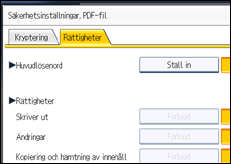
 I [Lösenord], tryck på [Ange].
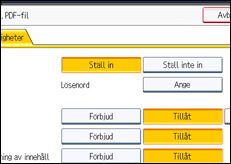
 Ange ett lösenord och tryck på [OK].
Lösenordet som skrivs in här kommer att krävas för att ändra säkerhetsinställningarna för PDF-filen.
 Skriv in lösenordet en gång till för att bekräfta det och tryck sedan på [OK].
 Välj inställning för säkerhetsrättigheter.
Man kan ange följande säkerhetsinställningar:
Utskriftsrättighet: [Förbjud], [Tillåt] eller [Endast låg upplösning]
Redigeringsrättighet: [Förbjud] eller [Tillåt]
Kopierings- eller extraheringsrättighet: [Förbjud] eller [Tillåt]
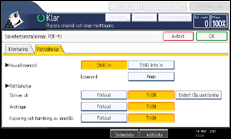
 Tryck på [OK] två gånger.

Huvudlösenordet kan inte vara detsamma som lösenordet för ett dokument.
Huvudlösenord kan innehålla upp till 32 alfanumeriska tecken.
Om [40 bit RC4] har valts som PDF-krypteringsnivå kan du inte välja [Endast låg upplösning] som utskriftsrättighet.

