




Skärmen Skanna till mapp
Detta avsnitt beskriver skärmens layout när man skickar skannade filer med Skanna till mapp.
De funktioner som visas fungerar som valknappar. Du väljer eller anger en funktion genom att trycka på den. När du väljer eller anger en funktion på skärmen markeras den som  . Knappar som inte kan väljas visas som
  .
.
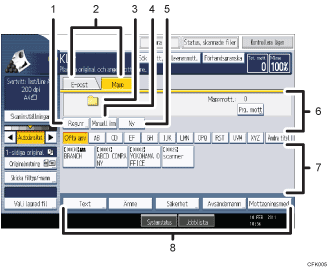
[Reg. nr.]
Tryck för att ange en mottagare med ett femsiffrigt registreringsnummer.
E-post/Mapp
Tryck för att växla mellan skärmen Skanna till mapp och E-postskärmen.
Växla även skärm när en fil ska skannas till mapp och skickas med e-post samtidigt.
Ikonen Skanna till mapp
Anger att skärmen Skanna till mapp visas.
[Manuell inm]
För att ange mottagare som inte finns registrerade i adressboken trycker man på den här knappen och skriver in mottagarmappens adress med tangentbordet som visas på skärmen.
[Ny]
Tryck på den här tangenten för att välja mottagare som nyligen angivits med [Manuell inm]. Om det finns mer än en ny mottagare trycker du på [
 ] eller [
 ] för att bläddra genom dem.
Mottagarfält
Den angivna mottagaren visas. Om mer än en mottagare har angetts, tryck på [
] eller [] för att bläddra genom mottagarna.Mottagarlista
Listan med mottagare som registrerats i maskinen visas.
Om inte alla mottagare kan visas, tryck på [
] eller [] för att växla skärm.Symbolen (
 ) anger en gruppmottagare.
[Text] [Ämne] [Säkerhet] [Avsändarnamn] [Mottagningsmed.]
Skriv in meddelandet och ange ämne, e-postsäkerhet (kryptering och signatur), avsändare och om funktionen mottagningsmeddelande ska användas eller inte. Posterna kommer att användas för e-post när man skickar filer samtidigt med Skanna till mapp och e-post. För ytterligare information, se "Skicka skannade filer med e-post".


