




Välja mottagare genom att söka en LDAP-server.
I detta avsnitt förklaras hur man söker efter en adress som registrerats i en LDAP-server, och anger den som en e-postmottagare.

För att använda denna funktion måste en LDAP-server vara ansluten till nätverket.
Under [Systeminställningar] måste LDAP-servern registreras och [LDAP-sökning] måste vara inställd på [På]. För ytterligare information, se Handbok för nätverks- och systeminställningar.
 Tryck på [Sök mott.].
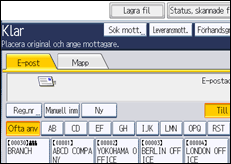
 Välj LDAP-servern som visas intill [Adressbok].
Registrera LDAP-servern på förhand i [Systeminställningar].
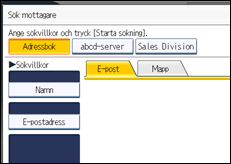
Om autentisering krävs för åtkomst till den valda servern, visas autentiseringsskärmen. För att autentisera, skriv in användarnamnet och lösenordet.
 Sök på mottagarens namn genom att trycka på [Namn].
För att söka på e-postadress, tryck på [E-postadress].
Tangentbordet visas på skärmen.
Du kan även söka genom att kombinera [Namn] och [E-postadress]. Om du söker på [Namn] avgör LDAP-serverns inställningar om sökningen baseras på efternamn eller förnamn. Kontakta din administratör.
 Skriv in början av mottagarens namn.
För att söka på e-postadress, skriv in början av mottagarens adress.
 Tryck på [OK].
 Vid behov, tryck på [Avancerad sökning] för att ange detaljerade sökkriterier, och tryck därefter på [OK].
Genom att trycka på [Avancerad sökning] kan du söka på kriterier som [Namn], [Faxmottagare], [E-postadress], [Företagsnamn] och [Avdelningsnamn]. Du kan ange sökkriterier som [Börjar med ord] eller [Slutar med ord]. Du kan förfina sökningen med hjälp av flera kriterier.
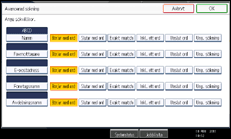
Skärmen som visas är ett exempel. Posterna som visas på skärmen kan avvika från detta exempel.
 Tryck på [Starta sökning].
De mottagare som stämmer med sökkriterierna visas.
 Välj [Till], [Cc] eller [Bcc] och välj mottagare.
Tangenten för valda mottagare markeras.
 Tryck på [OK].

De sökkriterier som visas i [Avancerad sökning] är t.ex. [Namn], [Faxmottagare], [E-postadress], [Företagsnamn] och [Avdelningsnamn] är registrerade i LDAP-servern.
Om du angav [Sökalternativ] på [Programmera/Ändra/Radera LDAP-server] under [Systeminställningar] kan du lägga till ett sökvillkor för LDAP-sökning på skärmen [Avancerad sökning]. För ytterligare information, se Handbok för nätverks- och systeminställningar.
Genom att trycka på [Detaljer] kan du se information om de valda mottagarna.
Upp till 100 mottagare kan visas som resultat av sökningen.
Om en e-postadress som returneras av LDAP-servern är för lång kan den inte anges som mottagare. För mer information om antalet tecken som kan anges, se "Skicka e-post".
Du kan registrera flera e-postadresser i individuella LDAP-serverkonton. Endast en e-postadress visas som sökresultat. Vanligtvis visas den adress som registrerades först på LDAP-servern.
Genom att trycka på [Avancerad sökning] visas följande kriterier:
[Börjar med ord]: Namnen som börjar med tecknet eller tecknen som skrivits in visas.
För att exempelvis söka efter "ABC", skriv in "A".
[Slutar med ord]: Namnen som slutar med tecknet eller tecknen som skrivits in visas.
För att exempelvis söka efter "ABC", skriv in "C".
[Exakt match]: Namnen som motsvarar ett eller flera tecken som skrivits in visas.
För att exempelvis söka efter "ABC", skriv in "ABC".
[Inkl. ett ord]: Namnen som innehåller ett eller flera tecken som skrivits in visas.
För att exempelvis söka efter "ABC", skriv in "A", "B" eller "C".
[Uteslut ord]: Namnen som inte innehåller ett eller flera tecken som skrivits in visas.
För att exempelvis söka efter "ABC", skriv in "D".
[Ung. sökning]: en vag sökning (Funktionen hos denna vaga sökning beror på systemet som stöds av LDAP-servern.)


