




Skriva ut alla utskriftsjobb
 Tryck på tangenten [Skrivare].
Skrivarskärmen visas.
 På skrivarskärmen, tryck på [Utskriftsjobb].

En lista visas med de användar-ID som har filer lagrade i maskinen.
 Tryck på det användar-ID vars fil du vill skriva ut.
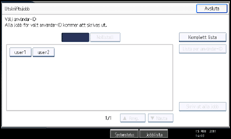
Du kan inte välja flera användar-ID samtidigt.
Tryck på [ Föreg.] eller [
 Nästa] för att bläddra genom listan.
Tryck på [Nollstl] för att avbryta ett val.
 Tryck på [Skriv ut alla jobb].
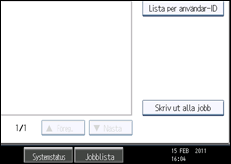
Om valt användar-ID har flera typer av utskriftsjobb visas valfönstret utskriftstyp.
 Välj önskad typ av utskriftsjobb och tryck sedan på [OK].
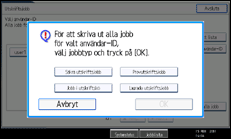
Skärmen för att bekräfta visas.
Bekräftelsefönstret visas inte om valt användar-ID endast har en typ av utskriftsjobb.
 Tryck på [Ja].
De valda filerna skrivs ut.

När utskrifterna har slutförts raderas filerna för provutskrift, säker utskrift och utskriftskö.
Det går inte att välja ett utskriftsjobb som inte har lagrats i ett användar-ID.
Om du väljer flera Provutskriftsfiler och inte anger antalet uppsättningar på bekräftelseskärmen, kommer en uppsättning mindre än antalet som har angivits på datorn att skrivas ut för varje valt dokument. En uppsättning av varje dokument skrivs ut om antalet 1 har angetts på datorn.
Om du väljer Lagrad utskrift, tillämpas antalet du anger på bekräftelseskärmen för alla filer av den valda jobbtypen. Om du inte anger antal används minimiantalet för alla filer.
Om du väljer Säker utskrift måste rätt lösenord anges. Om det finns flera lösenord skriver maskinen endast ut de filer som motsvarar det angivna lösenordet.
Om du valt Lagrad utskrift och några av dessa kräver lösenord skriver maskinen ut de filer som överensstämmer med angivet lösenord och filer som inte kräver lösenord.
Bekräftelsefönstret visar det totala antalet filer som har det valda användar-ID som ska skrivas ut.

