




Skriva ut en provutskriftsfil
Här beskrivs hur du skriver ut en provutskriftsfil med PCL 5e/6-skrivardrivrutinen.

Program med egna drivrutiner, t.ex. PageMaker, hanterar inte den här funktionen.
 Konfigurera Provutskrift i skrivardrivrutinens egenskaper.
Mer information om hur du konfigurerar skrivardrivrutinerna finns i relevanta hjälpfiler.
 Klicka på [Detaljer...] och ange sedan ett användar-ID i rutan [Användar-ID:] eller [Ange användar-ID:].
Du kan använda ditt inloggningsnamn som användar-ID när du väljer [Windows-inloggningsnamn] i rutan [Användar-ID:] i PCL 6-skrivardrivrutinen.
 Klicka på [OK] för att stänga [Detaljer...] och klicka sedan på [OK] för att stänga skrivardrivrutinens egenskaper.
 Starta utskriften från dialogrutan [Skriv ut] i programmet.
Ange inte fler än två kopior.
Provutskriftsjobbet skickas till maskinen, och den första uppsättningen skrivs ut.
 På kontrollpanelen trycker du på [Skrivare]-tangenten för att visa skrivarskärmen.
 Tryck på [Utskriftsjobb].

 Tryck på [Jobblista, provutskrift].
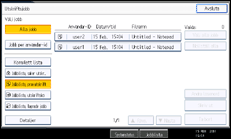
En lista visas med de Provutskrifter som finns lagrade i maskinen.
Beroende på säkerhetsinställningarna kan det hända att vissa utskriftsjobb inte visas.
 Välj den fil du vill skriva ut och tryck på [Skriv ut].
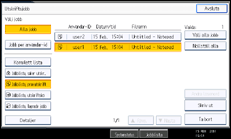
 Ange det nya antalet uppsättningar med siffertangenterna och tryck sedan på [Ja].
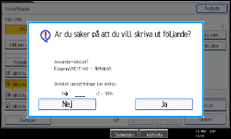
Du kan skriva ut högst 999 uppsättningar.
Tryck på [Radera/stopp] för att korrigera eventuella fel.
Återstående uppsättningar skrivs ut.

Om du vill avbryta utskriften, tryck på [Nej] i steg 9.
Om du har valt flera filer visar bekräftelseskärmen det totala antalet filer som ska skrivas ut.
Om du väljer flera dokument och inte anger antalet uppsättningar på bekräftelseskärmen, kommer en uppsättning mindre än antalet som har angetts på datorn att skrivas ut för varje valt dokument. Om antalet 1 har angetts på datorn, skrivs det ut en uppsättning av varje dokument.
Om du skriver ut ackumulerade provutskrifter kan du inte ändra antalet uppsättningar.
När utskriften är färdig tas den lagrade filen bort.
För att stoppa utskriften efter att den har startat trycker du på [Avsluta] tills skrivarskärmen visas och sedan trycker du på [Återställ jobb]. Filen tas bort.

