




Välj initiallista för utskriftsjobb
Följ metoden nedan för att ställa in startskärmen Utskriftsjobb och sedan visa den.
Välj initiallista för utskriftsjobb
 Tryck på tangenten [Användarverktyg/Räknare].

 Tryck på [Skrivaregenskaper].
Menyn [Skrivarinställningar] visas.
 Tryck på fliken [System] på [Initiallista för utskriftsjobb].
 Välj antingen [Komplett lista] eller [Lista per användar-ID].
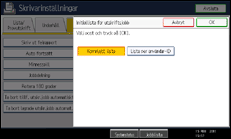
När du har konfigurerat inställningarna visas den valda typen av lista för utskriftsjobb när du trycker på [Utskriftsjobb].
Visar en utskriftslista
Tryck på tangenten [Skrivare].
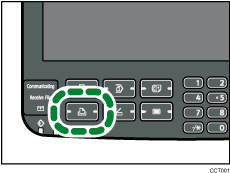
Tryck på [Utskriftsjobb].

Endera visas skärmen Komplett lista eller Lista per användar-ID.
Komplett lista
Om du väljer [Komplett lista] i [Initiallista för utskriftsjobb] visas följande skärm:
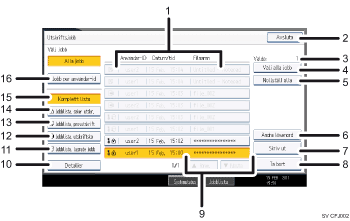
Användar-ID, Datum/tid och Filnamn
Visar tiden när instruktionen för att skriva ut lagrade filer matades in, användar-ID och filens namn.
Avsluta
Återgår till skrivarskärmen.
Valda:
Visar antalet valda filer.
Välj alla jobb
Väljer alla filer som är lagrade i maskinen.
Nollställ alla
Avmarkera alla.
Ändra lösenord
Ändrar eller tar bort lösenordet för en fil om ett sådant har angivits. För att ändra lösenordet trycker du på [Ändra lösenord], ange det nuvarande lösenordet och sedan det nya lösenordet på bekräftelseskärmen. För att ta bort lösenordet trycker du på [Ändra lösenord], lämnar rutan för att ange/bekräfta ett nytt lösenord tom och trycker sedan på [OK].
Du kan också ange att lösenord ska användas för lagrade utskrifter som saknar lösenord.
Skriv ut
Skriver ut en vald fil.
Ta bort
Tar bort en vald fil.
 Föreg./
 Nästa
NästaOm listan över filer inte får plats på skärmen kan du rulla uppåt eller nedåt för att se listan.
Detaljer
Visar detaljer om den valda filen.
Jobblista, lagrade jobb
Visar endast de Lagrade utskriftsfiler som finns i maskinen.
Jobblista, utskriftskö
Visar endast filer i utskriftskö som är lagrade i maskinen.
Jobblista, provutskrift
Visar endast Provutskrifter som är lagrade i maskinen.
Jobblista, säker utskr
Visar endast de Säkra utskriftsfiler som är lagrade i maskinen.
Komplett lista
Visar alla filer som är lagrade i maskinen.
Jobb per användar-id
Visar Lista per användar-ID.
Lista per användar-ID
Om du väljer [Lista per användar-ID] från [Initiallista för utskriftsjobb] visas följande skärm:
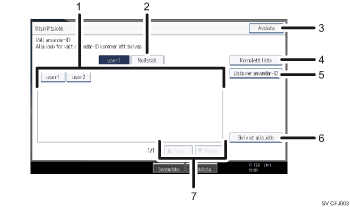
Användar-ID
Visar de användar-ID som skickat filerna till maskinen.
Nollställ
Nollställer ett val.
Avsluta
Återgår till skrivarskärmen.
Komplett lista
Visat alla utskriftsjobb.
Lista per användar-ID
Visar utskriftslista för varje ID.
Skriv ut alla jobb
Skriver ut alla valda filtyper som skickas av den användaren.
- Föreg./Nästa
Om listan över filer inte får plats på skärmen kan du rulla uppåt eller nedåt för att se listan.

Flera filer kan väljas på skärmen Utskriftsjobb. För att nollställa ett val, tryck på det valda utskriftsjobbet igen.
Fönstret uppdateras inte om en ny fil lagras medan listan med lagrade filer visas. För att uppdatera displayen, tryck på [Avsluta] för att återgå till skrivarskärmen och tryck sedan på [Utskriftsjobb] igen.
Om många utskriftsjobb finns lagrade i maskinen kan bearbetningen temporärt gå långsammare, beroende på vilken funktion som används.
Om du trycker på [Lista per användar-ID] i skärmen Komplett lista, växlar skärmen till Lista per användar-ID där [Tillbaka] visas längst ner till höger. Tryck på [Tillbaka] för att växla till skärmen Komplett lista.
Information om provutskrift finns i "Provutskrift".
Information om säker utskrift finns i "Säker utskrift".
Information om utskriftskö finns i "Utskriftskö".
Information om lagrad utskrift finns i "Lagrad utskrift".


