




Startdisplay

Maskinen kopplar om till offline när du gör inställningar i online-läge. Efter avslutad inställning kopplar maskinen automatiskt tillbaka till online.
Om du gör en inställning när maskinen är offline, kommer den att fortsätta vara offline efteråt.
De funktioner som visas fungerar som valknappar. Välj eller ange en post genom att trycka lätt på den.
När du väljer eller anger en post på kontrollpanelen markeras den.
Skuggade tangenter (t.ex.
 ) kan inte användas.
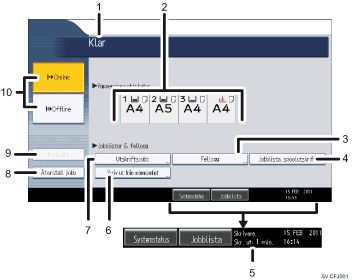
Driftsstatus eller meddelanden
Visar maskinens nuvarande status, t.ex. “Klar”, “Offline” och “Skriver ut...”. Information om utskriftsjobbet (användar-ID och dokumentnamn) visas i detta fält.
Indikatorer för Papperskassettstatus
Inställningar för papperskassett visas.
Fellogg
Tryck för att visa felloggar för utskriftsjobb som skickats från en dator.
Jobblista, spoolutskrift
Visar utskriftsjobb som står i kö.
Uppskattad tid tills utskriften är slutförd
Visar den uppskattade tiden tills utskriften är slutförd efter mottagning av all data från datorn.
Skriv ut från minnesenhet
Tryck här för att visa skärmen för att skriva ut filer som är lagrade på flyttbara minnesenheter direkt.
Utskriftsjobb
Tryck här för att visa utskriftsjobb som skickats från en dator.
Återställ jobb
Tryck här om du vill avbryta aktuellt utskriftsjobb.
Om du trycker när maskinen är offline och hexdump har valts så avbryts hexdump.
Sidmatning
Tryck här för att skriva ut all data som finns kvar i maskinens indatabuffert.
När maskinen är online visas statusen skuggad.
 Online /
  Offline
Tryck här för att växla mellan online och offline status.
När skrivaren är online kan den ta emot data från datorn.
När skrivaren är offline kan den inte ta emot data från datorn.

När strömmen slås på visas kopiatorskärmen. Det är en fabriksinställning. Startinställningen kan ändras. För ytterligare information, se Handbok för nätverks- och systeminställningar.

