




Leveransinst. för SMTP-mottagningsfil
I det här avsnittet beskrivs menyn Leveransinst. för SMTP-mottagningsfil under Faxinställningar.
När en auktoriserad e-postadress ställs in, avvisas all e-post från adresser som inte överensstämmer med den auktoriserade adressen och ett felmeddelande sänds till SMTP-servern
Den auktoriserade e-postadressen jämförs med e-postavsändarnas adresser enligt följande exempel.
När den auktoriserade e-postadressen är inställd på "@aaa.abcd.com":
abc@aaa.abcd.com - godtas
def@aaa.xyz.com - godtas inte
abc@abcd.com - godtas inte
Ingen felrapport skrivs ut när e-post avvisats.
Denna funktion finns tillgänglig på system som tillåter omdirigering av e-post som tagits emot via SMTP.
 Tryck på [Faxinställningar].
 Tryck på [Mottagningsinställningar].
 Tryck på [Leveransinst. för SMTP-mott.fil].
 Tryck på [På].
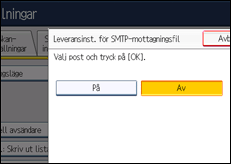
 Tryck på [Ändra].
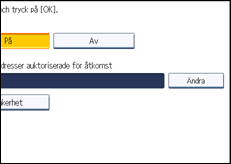
 Ange e-postadress som ska auktoriseras för sändning.
Om du skriver fel, tryck på [ ], [
], [ ], [Backsteg] eller [Ta bort alla] och försök på nytt.
 Tryck på [OK].
 Tryck på [Säkerhet].
Om du inte ska ange någon säkerhetsfunktion, fortsätt med steg 11.
Säkerhetsfunktionen är inställd på att använda S/MIME-autentisering. För mer information om säkerhetsinställningarna, kontakta din administratör.
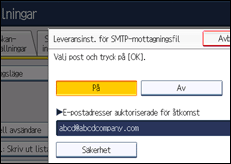
 Välj säkerhetsfunktioner.
För att ange kryptering för dokument som ska skickas, tryck på [Kryptering]. För att använda krypteringsfunktionen måste adressen vara lagrad i Adressboken och ha krypteringsalternativet aktiverat. För mer information om Kryptering rådfråga din administratör.
För att bifoga en signatur till dokument som ska skickas, tryck på [Signatur]. För mer information om Signaturer, kontakta din administratör.
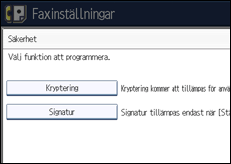
 Tryck på [OK].
 Tryck på [OK].
 Tryck på tangenten [Användarverktyg/Räknare].

Välj [Kryptera alla] i krypteringsinställningar för att alla e-postmeddelanden ska krypteras oavsett inställningen under [Säkerhet]. För mer information om kryptering, kontakta din administratör.
Den elektroniska signaturen begränsas på följande sätt beroende på S/MIME-inställningarna i Web Image Monitor. För mer information om elektronisk signatur, kontakta din administratör.
Om [Ställ in individuellt] har ställts in:
Du kan ställa in [Signatur] under [Säkerhet] och bifoga en elektronisk signatur till varje e-postmeddelande som skickas.
Om [Använd inte signaturer] har ställts in:
Även om du trycker på [Säkerhet], visas inte [Signatur].
Om [Använd signaturer] har ställts in:
En elektronisk signatur bifogas när du skickar e-post. Inställningen [Signatur] under [Säkerhet] kan inte avbrytas.

