




Sändningsinställningar
I det här avsnittet beskrivs användarverktyget i menyn Sändningsinställningar under Faxinställningar.
Max. e-poststorlek
Du kan begränsa storleken på e-postmeddelanden som sänds om mottagaren har en gräns för hur stora mottagna e-postmeddelanden får vara, eller om sändning av stora e-postmeddelanden kan orsaka problem. När den här funktionen är på överförs inte e-postmeddelanden som överskrider den angivna storleken.
Standard: [Av]
När e-postmeddelanden överskrider den maximala filstorleken får du en felrapport och e-postmeddelandet tas bort.
Även när e-postmeddelandet inte överskrider angiven storlek, kan det avvisas på grund av kraven som angetts på servern.
Tryck på [Faxinställningar].
Tryck på [Skicka inställningar].
Tryck på [Max. e-poststorlek].
Tryck på [På].
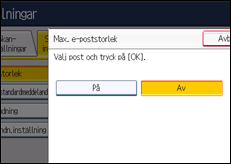
Ange maximal tillåten e-postsstorlek med siffertangenterna.
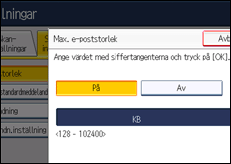
Maximal e-poststorlek kan vara mellan 128 och 102 400 KB.
Om du råkar göra fel, tryck på [Rensa] och ange på nytt.
Tryck på [OK].
Programmera/Ändra/Radera standardmeddelande
Programmera standardmeddelanden som ska skrivas ut högst upp på originalets första sida hos mottagaren. Gör meddelanden mera personliga med en hälsning till exempel.
Du kan programmera tre standardmeddelanden. Du kan inte ändra meddelandena “Konfidentiellt”, “Brådskande”, “V.g. ring” eller “Kopiera till motsvarande sektion”.
Programmering och ändring görs på samma sätt.
För mer information om hur du matar in text se handboken Om den här maskinen.
Tryck på [Faxinställningar].
Tryck på [Skicka inställningar].
Tryck på [Programmera / Ändra / Radera standardmeddelande].
Kontrollera att [Programmera/Ändra] är valt.
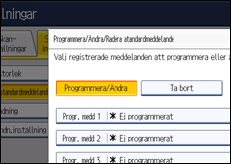
För att ta bort ett registrerat standardmeddelande trycker du på [Ta bort] och markerar det meddelande du vill ta bort, därefter trycker du igen på [Ta bort]. Fortsätt sedan till steg 8.
Välj meddelandet som ska programmeras eller ändras.
Skriv in ett nytt meddelande.
Tryck på [OK].
För att avbryta en registrering, tryck på [Avbryt].
Tryck på [Avsluta].
Tryck på tangenten [Användarverktyg/Räknare].
Minnesfil sändning
Om skrivaren inte fungerar, t.ex. på grund av att det saknas toner eller papper, kan du föra över filerna i faxminnet till en annan maskin för utskrift. Observera att denna funktion överför alla dokument i minnet, inklusive de som tagits emot med minneslås. Använd bara den här funktionen i nödfall. Mer information finns i avsnittet Överföra minnesfil.
Säkerhetskop. fil, sändn.inställning
Du kan ange om du vill sända till en säkerhetskopia av en fil som sänts av Minnessändning till vald mapp eller ej.
Genom att ställa in [Säkerhetskop. fil, sändn.inställning] på [På] och välja mottagarmapp kan du automatiskt skicka en säkerhetskopia av en överförd minnesfil till den valda mappen med hjälp av maskinens kontrollpanel, Web Image Monitor eller LAN-fax.
Välj mottagarmapp för säkerhetskopian i adressboken.
Standard: [Av]
Om du ställer in [Säkerhetskop. fil, sändn.inställning] på [På] men åtgärden misslyckas, skriver maskinen automatiskt ut en felrapport som anger att säkerhetskopieringen misslyckats.
Med parameterinställningar (omkopplare 37 bit 2, 3) väljer du om säkerhetskopian ska skrivas ut eller inte tillsammans med felrapporten när en säkerhetskopia av filen med kommunikationsfel inträffar.
Filformatet för säkerhetskopian är det samma som angetts för filer som vidarekopplas till mappmottagare. Med parameterinställningar (omkopplare 21, bit 3), väljer du TIFF eller PDF som filformat för överföring av filer. Standardinställningen är TIFF-format.
Med parameterinställningar kan du ange uppringningsintervallet (omkopplare 35, bit 0-7) och maximalt antal uppringningsförsök (omkopplare 36, bit 0-7). Återuppringningsintervallet är fabriksinställt till 15 minuter; det maximala antalet återuppringningar till 192.
Med parameterinställningar, (omkopplare 37, bit 0) kan du ange att avbryta överföringen av säkerhetskopian om mottagaremappen är full eller att vänta med att sända ett fax eller säkerhets.
Mer information om Parameterinställning hittar du i “Parameterinställningar”.
Tryck på [Faxinställningar].
Tryck på [Skicka inställningar].
Tryck på [Säkerhetskop. fil, sändn.inställning].
Tryck på [På].
Om en mapp redan har programmerats visas ett mappnamn. Om du vill ändra mapp, tryck på [Mapp] och fortsätt med steg 5.
Ange en mapp och tryck sedan på [OK].
Mappnamnet visas till höger om [Mapp].
Tryck på [OK].
Tryck på tangenten [Användarverktyg/Räknare].


