




Ändra tilldelade funktionstangenter
Du kan komma åt utökade funktioner genom att trycka på de funktionstangenter som tilldelats dem. Använd följande metod för att ändra de utökade funktionerna som tilldelats funktionstangenter.
Beroende på typen av utökade funktioner varierar tilldelning enligt följande:
Utökade funktioner av Typ-J*1
En funktionstangent tilldelas utökade funktioenr av Typ-J*1. Även om flera utökade funktioner av Typ-J*1 är installerade kan du inte tilldela dem funktionstangenter separat.
Om flera utökade funktioner av Typ-J*1 är installerade kan du ange deras aktiveringsprioritet. Mer information finns i "Ställa in prioritet".
Om inga prioriteringar ställs in eller om samma funktionstangent tilldelas utökade funktioner av Typ-C*2 kan du växla mellan funktioner som är aktiverade på skärmen Andra funktioner. Mer information finns i "Växla mellan utökade funktioner".
Utökade funktioner av Typ-C*2
Om flera utökade funktioner av Typ-C*2 är installerade kan du tilldela en funktionstangent till var och en av dem.
Om flera utökade funktioner tilldelats en enda funktionstangent kan du växla mellan funktioner som är aktiverade på skärmen Andra funktioner. Mer information finns i "Växla mellan utökade funktioner".
*1 Inbäddad mjukvaruarkitektur är en Java-version
*2 Inbäddad mjukvaruarkitektur är en C-språk-version
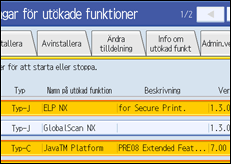
 Visa skärmen Inställn. för utökade funktioner.
Skärmen Startinställning visas och en lista över installerade utökade funktioner visas.
 Tryck på [Ändra tilldelning].
Skärmen Ändra tilldelning visas.
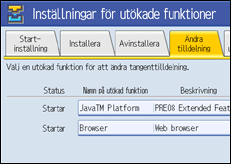
De aktuella tilldelade funktionstangenterna visas till höger om listan, under "Tilldelad tangent".
Mer information om valen på skärmen Ändra tilldelning finns under "Skärmen Ändra tilldelning".
 Tryck på den utökade funktion vars tilldelade funktionstangent du vill ändra.
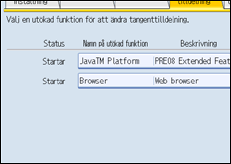
Skärmen Ändra tilldelning för utökad funktion visas.
 Tryck på den funktionstangent på kontrollpanelen som du vill tilldela den utökade funktionen till.
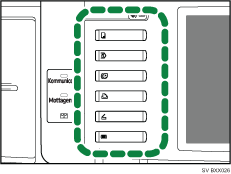
Namnet på den nyligen tilldelade funktionstangenten visas på skärmen Ändra tilldelning för utökad funktion under "Ny:".
 Tryck på [OK].
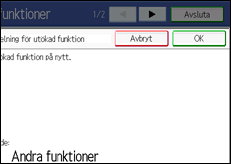
Om du trycker på [Avbryt] eller [OK] utan att trycka på den funktionstangent som du vill tilldela den utökade funktionen till visas skärmen Ändra tilldelning och ändringar som gjorts i tilldelningar av funktionstangenter tillämpas inte.
Om den nyligen tilldelade funktionstangenten är tangenten [Andra funktioner] och andra utökade funktioner redan tilldelats den visas en skärm för ändring av deras ordning. Gå vidare till steg 6.
Om den nyligen tilldelade funktionstangenten inte är tangenten [Andra funktioner] tillämpas ändringar som gjorts i tilldelningen av funktionstangen och skärmen Ändra tilldelning visas igen. Gå vidare till steg 8.
 Tryck på och markera den utökade funktion vars ordning du vill ändra och flytta den sedan genom att trycka på [
 Upp] eller [
 Ner].
Ner].
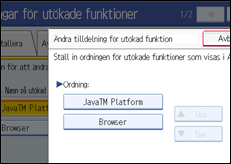
Den ordning som ställs in här visas på skärmen Andra funktioner som visas när du växlar mellan utökade funktioner. Mer information finns i "Skärmen Andra funktioner".
 Tryck på [OK].
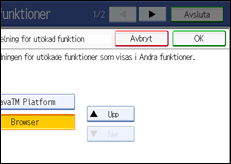
Skärmen Ändra tilldelning visas igen.
 Bekräfta att den ändrade tilldelningen visas under "Tilldelad tangent" och tryck sedan på [Avsluta].
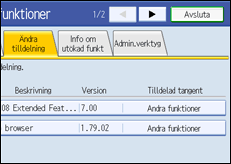

Om enheten har tangenten [Registrerat program] på sin användarpanel kan du tilldela utökade funktioner till denna.
Om flera utökade funktioner är installerade använder du tangenten [Registerat program] för olika typer av utökade funktioner.
"Tilldelad tangent" är tom om utökade funktioner inte behöver en tilldelad funktionstangent.
Du kan inte välja utökade funktioner som inte kräver tilldelade funktionstangenter eller som inte kan ha funktionstangenter tilldelade till dem.
Antalet och namnen på funktionstangenterna skiljer sig åt beroende på vilken enhet som används.


