




Radera ett lagrat dokument
Raderar ett lagrat dokument.

Dokumentservern kan lagra upp till 3000 dokument. När antalet lagrade dokument når begränsningen, blir det omöjligt att lagra nya dokument. Därför bör du radera onödiga dokument så mycket som möjligt.
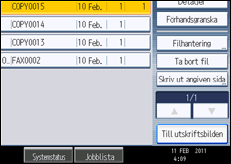
 Välj dokument som ska raderas.
Om ett lösenord är inställt, ange det och tryck på [OK].
 Tryck på [Ta bort fil].
 Tryck på [Ja].

Du kan radera alla dokument som är lagrade i Dokumentservern under Radera alla filer i dokumentservern i Användarverktyg. För mer information om Radera alla filer i dokumentservern, se Handbok för nätverks- och systeminställningar.
Det är också möjligt att välja två eller flera dokument och radera dem.
Du kan söka efter måldokumentet genom att använda [Filnamn] eller [Användarnamn] som finns på skärmens vänstra sida.
Du kan sortera dokumenten efter användarnamn, filnamn eller datum då de skapades. Tryck på den post som ska användas för sortering högst upp på listan.
När du inte kan identifiera måldokumenten från dokumentnamnet skriver du ut första sidan för att bekräfta utskriftsresultatet.
Du kan avbryta valet genom att trycka på den valda (markerade) tangenten.
Med Web Image Monitor kan du skriva ut ett dokument som finns lagrat på Dokumentservern från din dator. Information om hur du startar Web Image Monitor finns i avsnittet “Visa ett lagrat dokument med Web Image Monitor”.


