




Lagra data
Följande beskriver hur du sparar dokument på Dokumentservern.

Data som lagras i maskinen kan förloras om något driftsfel uppstår. Tillverkaren ska inte hållas ansvarig för eventuell skada som uppstått till följd av dataförlust.
Var noga med att inte låta någon få veta ditt lösenord, speciellt när du skriver in eller registrerar lösenordet. Förvara anteckningar om ditt lösenord på ett säkert ställe.
Undvik att använda en enda siffra eller på varandra följande siffor i ditt lösenord, såsom "0000" eller "1234". Sådana siffror är enkla att gissa sig till och användning av dem ger därför inte någon säkerhet att tala om.
Ett tillgängligt dokument med ett korrekt lösenord fortsätter att vara markerat även efter att hanteringen är slutförd och andra användare kan få tillgång till dokumentet. Efter hanteringen, var noga med att trycka på [Nollställ] för att avbryta dokumentmarkeringen.
Användarnamnet som är registrerat till ett lagrat dokument på Dokumentservern används för att identifiera dokumentskaparen och dokumenttypen. Det används inte för att skydda konfidentiella dokument från andra.
Vid aktivering av faxöverföring eller skanning via skannern, se till att övriga funktioner är avslutade.
Filnamn
Skannade dokument får automatiskt ett dokumentnamn som t.ex. "COPY0001" och "COPY0002". Du kan ändra dokumentnamnet.
Användarnamn
Du kan registrera ett användarnamn för att identifiera den användare eller användargrupp som lagrade dokumenten. För att tilldela det, välj användarnamnet som finns registrerat i adressboken, eller skriv in namnet direkt.
Lösenord
För att förhindra otillåten utskrift kan du ange ett lösenord för lagrade dokument. Ett skyddat dokument kan man endast få tillgång till om dess lösenord anges. Om ett lösenord är inställt för dokumenten så visas nyckelikonen bredvid.
 Tryck på [Dokumentserver].
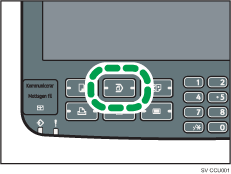
 Tryck på [Skanna original].

 Ange ett användarnamn, filnamn och (om nödvändigt) lösenord.
När ett filnamn inte ändras så anges det automatiskt.
 Välj papperskassett.
 Placera originalet.
 Ange villkor för skanning av original.
 Tryck på [Start].
Originalet skannas. Dokumentet sparas i Dokumentservern.

Maskinen lagrar dokument med angivet format för den kassett du valt, oavsett originalets faktiska format.
Ange lösenordet med fyra till åtta siffror.
Om du vill avbryta skanningen, tryck på [Radera/Stopp]. För att återuppta ett pausat skanningsjobb, tryck på [Fortsätt] i bekräftelsefönstret. För att radera sparade bilder och avbryta jobbet, tryck på [Stopp]. Originalet i dokumentmataren matas ut.
Om ett lösenord är inställt kommer nyckelikonen att synas på vänster sida om filnamnet.
Efter skanningen kommer en lista över lagrade dokument att visas. Om listan inte visas, tryck på [Slutför skanning].
Data som lagras i Dokumentservern raderas enligt standardinställningen efter tre dagar (72 timmar). Du kan ange hur länge lagrad data ska finnas kvar innan den raderas automatiskt under Autoradera filer i dokumentserver i Användarverktyg. Se Handbok för nätverks- och systeminställningar.
Om du inte vill att lagrade dokument ska raderas automatiskt, välj [Av] i Autoradera filer i dokumentserver innan du lagrar ett dokument. Om du väljer [På] senare, så kommer data som lagrats efter detta att raderas automatiskt.
När du lagrar ett annat dokument på Dokumentservern efter att ha lagrat ett dokument via kopieringsfunktionen bör du säkerställa att kopieringen är avslutad.
Beroende på säkerhetsinställningen så kan [Rättigheter] visas istället för [Användarnamn]. För mer information om [Rättigheter], ta kontakt med administratören.
För mer information om hur du matar in text, se handboken Om den här maskinen.

