




Registrera en användarstämpel
Skannar en bild som ska användas som användarstämpel.
Storleken på stämpelbilder är 10  216 mm (0,4 8,5 tum) hög och 10 297 mm (0,4 11,7 tum) bred. Om stämpelformatet överskriver maxvärdet (5 000 mm2, 7,75 tum2) korrigeras det automatiskt så att det passar inom storleksområdet för stämplar.
Upp till fyra ofta använda bilder kan lagras i minnet.
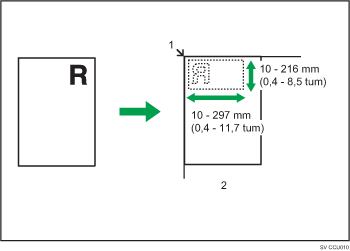
Utgångspunkt
Originalglas
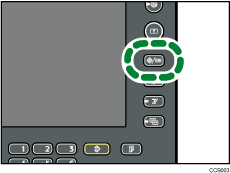
 Tryck på knappen [Användarverktyg/Räknare].
 Tryck på [Kopiator/Dokumentserverfunktioner].

 Tryck på [Stämpel].
 Tryck på [Användarstämpel].
 Tryck på [Programmera/Radera stämpel].
 Tryck på [Program] och sedan på det stämpelnummer som du vill programmera.
 Ange användarstämpelns namn (max 10 tecken) med bokstavstangenterna och tryck sedan på [OK].
 Ange med siffertangenterna stämpelns horisontella storlek och tryck sedan på [
 ].
].
 Ange med siffertangenterna stämpelns vertikala storlek och tryck sedan på [].
 Placera originalet till användarstämpeln på originalglaset och tryck sedan på [Börja skanna].
Originalet skannas och stämpeln registreras.
 Tryck på [Avsluta].
 Tryck på [Avsluta].
Displayen återgår till skärmen Användarverktyg/ Förfrågan.
 Tryck på [Avsluta].
Lämnar inställningar och gör maskinen klar att kopiera.

Stämpelnummer med
 har redan inställningar programmerade. Stämpelnummer som inte är registrerade än är markerade med “Ej programmerad”.
Om stämpelnumret redan används kommer maskinen att fråga dig om du vill skriva över det. Tryck på [Ja] eller [Stopp].
Det går inte att återställa en överskriven stämpel.
Du kan inte skanna original från dokumentmataren när användarstämpeln programmeras.
För mer information om hur du matar in text, se handboken Om den här maskinen.

