




Förstasidan > Handbok för kopiator och dokumentserver > Avancerad kopiering > Avancerad förminsknings/förstoringskopiering > Anpassad Formatförstoring (mm)  (huvudsakligen Europa och Asien)
Anpassad Formatförstoring (mm) (huvudsakligen Europa och Asien)
Ange horisontell och vertikal längd på originalet och kopieringsbilden.
Kopior kan förminskas eller förstoras med olika reproduktionsgrader horisontalt och vertikalt.
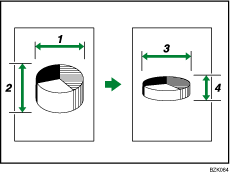
Horisontellt originalformat: A mm
Vertikalt originalformat: B mm
Horisontellt kopieringsformat: a mm
Vertikalt kopieringsformat: b mm
Mät och ange längderna på originalet och kopian genom att jämföra "A" med "a" och "B" med "b".
 Tryck på [Förminska/Förstora].
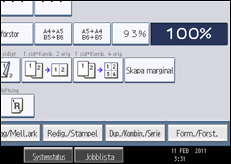
 Tryck på [Anp. form.zoom mm].
 Ange det horisontella formatet på originalet med siffertangenterna och tryck sedan på [
 ].
].
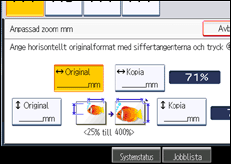
 Ange det horisontella formatet på kopian med siffertangenterna och tryck sedan på [].
 Ange det vertikala formatet på originalet med siffertangenterna och tryck sedan på [].
 Ange det vertikala formatet på kopian med siffertangenterna och tryck sedan på [].
 Tryck på [OK] två gånger.

Originalets horisontella och vertikala längd kan anges i steg om 1 mm. Den horisontella längden kan vara 1 till 9999 mm, den vertikala längden kan vara 1 till 999 mm. Kopiornas horisontella och vertikala längd kan också anges i steg om 1 mm. Både deras horisontella och vertikala längd kan vara 1 till 999 mm.
För att ändra det värde du angav, tryck på den tangent som du vill ändra och skriv sedan in ett nytt värde.
Maskinen väljer reproduktionsgrad mellan 25 och 400%. Om orginalen placeras i dokumentmataren är den högsta reproduktionsgraden 200%. Om du vill kopiera original med högre reproduktionsgrad än 200% måste du placera dem på originalglaset.
När du anger ett format i mm och den beräknade proportionen överskrider eller underskrider det tillåtna intervallet, kommer detta att justeras automatiskt. Med vissa proportioner kan det hända att delar av bilden inte kopieras eller att marginaler syns på kopiorna.

