




Lagra data på Dokumentservern
Dokumentservern gör det möjligt för dig att lagra dokument som läses in via kopieringsfunktionen på hårddisken på den här maskinen. På så sätt kan du skriva ut dem senare med de inställningar du önskar.

Maskinfel kan resultera i dataförlust. Viktig data som lagras på hårddisken bör säkerhetskopieras. Tillverkaren är inte ansvarig för någon skada som uppstår till följd av dataförlust.
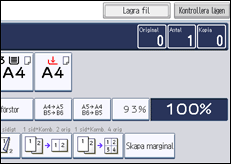
 Tryck på [Lagra fil].
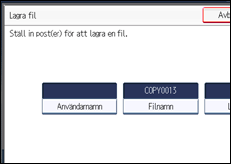
 Ange filnamn, användarnamn eller lösenord om det behövs.
 Tryck på [OK].
 Välj papperskassett.
 Placera originalen.
 Tryck på [Start].
Lagrar skannade original i minnet och skriver ut en uppsättning kopior.

Maskinen lagrar dokument med angivet format för den kassett du valt, oavsett originalets faktiska format.
Om du vill avbryta skanningen, tryck på [Radera/Stopp]. För att återuppta ett pausat skanningsjobb tryck på [Fortsätt] i bekräftelserutan. För att radera skannade bilder och avbryta jobbet, tryck på [Stopp]. Original som placeras i dokumentmataren kommer att matas ut.
När du placerar original på originalglaset, tryck på[
 ]-knappen när alla original har skannats.
Data som lagras i Dokumentservern raderas enligt standardinställningen efter tre dagar (72 timmar). Du kan ange hur länge lagrad data ska finnas kvar innan den raderas automatiskt under Autoradera filer i dokumentserver i Användarverktyg. För mer information om hur du ändrar inställningar, se Handbok för nätverks- och systeminställningar.
För att kontrollera om dokument sparats trycker du på [Dokumentserver].
Om du vill spara ett annat dokument ska det göras efter att kopiering avslutats.
För mer information om Dokumentservern, se “Använda dokumentservern”.
För mer information om utskrift av lagrade dokument, se "Utskrift av lagrade dokument".
För mer information om hur du ställer in användarnamn, filnamn och lösenord, se “Använda dokumentservern”.
Beroende på säkerhetsinställningen kanske Rättigheter visas istället för Användarnamn. För mer information om Rättigheter, kontakta administratören.
För mer information om hur du matar in text, se handboken Om den här maskinen.


