




Förinställ förminskning/förstoring
Den här funktionen gör det möjligt för dig att förminska eller förstora bilder genom att välja förinställda proportioner.
Du kan registrera upp till tre ofta använda proportioner utöver de förinställda proportionerna för förminskning/förstoring.

Utgångspunkt
Utgångspunkten för förminskning/förstoring varierar beroende på hur originalet skannas. När originalet placeras på originalglaset kommer glasets övre vänstra hörn att vara utgångspunkt. När det placeras i dokumentmataren kommer det nedre vänstra hörnet att vara utgångspunkt.
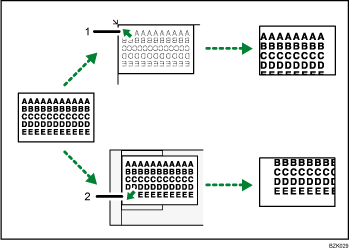
Utgångspunkten när originalet placeras på originalglaset
Utgångspunkten när originalet placeras i dokumentmataren
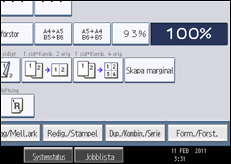
 Tryck på [Förminska/Förstora].
 Välj en proportion och tryck på [OK].
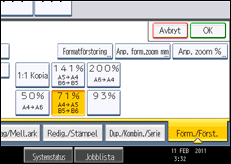
 Välj papperskassett.
 Lägg i originalen och tryck på [Start].

Du kan ändra de förstoringsgrader som visas på startskärmen under Reproduktionsgrad i Användarverktyg. För mer information om Reproduktionsgrad, se “Reproduktionsgrad”.
Du kan även välja en förinställd grad på startskärmen genom att trycka på tangenten Förminska/Förstora. I detta fall fortsätter du till steg 3.
Du kan välja en av 5 förinställda grader (2 förstoringsgrader, 3 förminskningsgrader).
Du kan välja en förstorings-/förminskningsgrad oavsett format på original eller kopieringspapper. Med vissa proportioner kan det hända att delar av bilden inte kopieras eller att marginaler uppstår på kopian.


