




Печать файла пробной печати
В следующей процедуре описывается, как выполнять печать файла типа "Образец печати" с помощью драйвера PCL 5e/6.

Программы с собственными драйверами, такие как PageMaker, не поддерживают эту функцию.
 Сконфигурируйте печать образца в свойствах драйвера принтера.
Для получения подробной информации о настройке драйверов принтеров см. соответствующие разделы справки.
 Нажмите [Подробно. . . ], затем введите идентификатор пользователя в диалоговом окне [ИД пользователя:] или [Идентификационный код пользователя:].
В качестве идентификационного кода пользователя можно использовать регистрационные данные входа в систему. Для этого необходимо в диалоговом окне [ИД пользователя:] драйвера печати PCL 6 выбрать [Имя входа в сист.Windows].
 Нажмите [OK], чтобы закрыть меню [Подробно. . . ], затем нажмите [OK], чтобы закрыть свойства драйвера принтера.
 Запустите печать из диалогового окна программы [Печать].
Убедитесь в том, что настроено более двух копий.
Задание на печать образца направляется на аппарат, и выполняется печать первого пакета.
 На панели управления аппарата нажмите кнопку [Принтер] для отображения экрана "Принтер".
 Нажмите [Задания на печать].
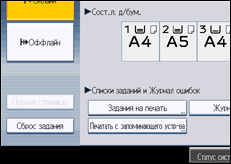
 Нажмите кнопку [Сп.проб.зад.на печ.].
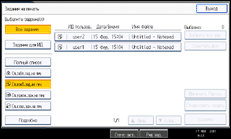
Отображается список файлов пробной печати, сохраненных в аппарате.
В зависимости от параметров безопасности некоторые задания на печать не будут отображаться.
 Выберите файл, который требуется напечатать, и нажмите кнопку [Продолжить печать].
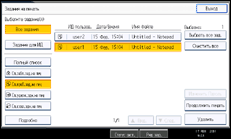
 Введите новое количество комплектов с помощью цифровых кнопок, если необходимо, а потом нажмите [Да].
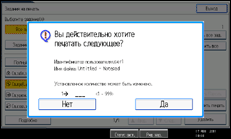
Можно ввести до 999 комплектов.
Для исправления каких-либо ошибок при вводе нажмите кнопку [Сброс/Стоп].
Будет выполнена печать оставшихся комплектов.

Если вы хотите отменить печать, нажмите [Нет] в шаге 9.
При выборе нескольких файлов для печати на экране подтверждения отображается их общее количество.
Если при выборе нескольких документов не указать количество комплектов на экране подтверждения, для каждого выбранного документа печатается на один комплект меньше, чем указано на компьютере. Если на компьютере указано минимальное количество, равное "1", для каждого документа будет распечатан один комплект.
При распечатке скопившихся документов образцов печати изменять количество комплектов невозможно.
По окончании печати сохраненный файл удаляется.
Для остановки печати после ее начала нажимайте кнопку [Выход] до открытия экрана принтера, затем нажмите кнопку [Сброс задания]. Файл будет удален.

