




Програм./изменение персональных ячеек
В этом разделе описывается порядок программирования персональных ячеек.
Могут быть запрограммированы следующие элементы:
Имя ячейки (обязательно)
Длиной до 20 знаков.
SUB-код (обязательно)
Длиной до 20 знаков и может состоять из цифр [0]-[9], [
 ], [
], [ ] и пробелов (первым символом не может быть пробел).
Пароль (опционально)
Длиной до 20 знаков и может состоять из цифр [0]-[9], [
], [] и пробелов (первым символом не может быть пробел).При программировании пароля перед именем ячейки отображается метка.
Получатель (на выбор)
Для каждой персональной ячейки вы можете запрограммировать одного адресата доставки. Укажите в клавише адресата запрограммированного адресата доставки.
 Нажмите [Функции факса].
 Нажмите [Общие настройки].
 Нажмите [Настройка ячейки].
 Убедитесь, что выбрана клавиша [Прогр./изменить].
 Выберите ячейку для программирования.
При программировании новой ячейки нажмите [Не задано].
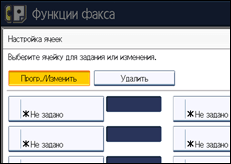
Чтобы изменить уже запрограммированную ячейку, нажмите на нее и перейдите к шагу 8.
 Нажмите [Персональная ячейка].
 Введите имя ячейки, а затем нажмите [OK].
 Введите код SUB.
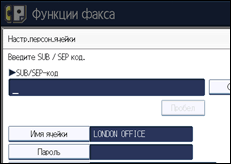
Для изменения SUB-кода нажмите [Сброс], а затем повторите попытку. Для изменения имени ячейки нажмите на [Имя ячейки], а затем повторите с шага 7.
Если вы не хотите программировать пароль, получателя или функцию безопасности, перейдите к шагу 17.
 Нажмите [Пароль].
 Введите пароль, а затем нажмите [OK].
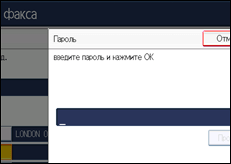
Если при вводе допущена ошибка, нажмите клавишу [Сброс] перед нажатием клавиши [ОК] и повторите ввод.
 Снова введите пароль, а затем нажмите на [OK].
Если при вводе допущена ошибка, нажмите клавишу [Сброс] перед нажатием клавиши [ОК] и повторите ввод.
Чтобы изменить пароль после нажатия клавиши [OK], нажмите [Пароль] и повторите шаги 10 и 11, или нажмите [Отмена] и повторите с шага 9.
 Нажмите на [Получатель].
 Выберите адресата из списка адресатов, а затем нажмите на [OK].
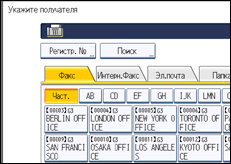
Выберите вкладку типа передачи для переключения адресатов между номером факса, адресом Интернет-факса, адресом эл.почты и папкой назначения.
В списке адресатов факса появляется адресат IP-факса.
 Нажмите [Безопасность].
Если не указана функция безопасности, перейдите к шагу 17.
В установке безопасности используется аутентификация S/MIME. Для подробной информации о настройках безопасности обратитесь к вашему администратору.
 Выберите функции безопасности.
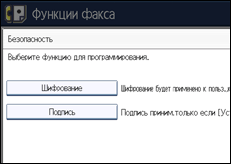
Чтобы указать шифрование для документов доставки, нажмите на [Шифрование]. Для использования функции шифрования адрес должен быть сохранен в Адрес.книге, и включена опция шифрования. Для получения подробной информации о функции Шифрование обратитесь к своему администратору.
Для вложения подписи в документ для доставки, нажмите [Подпись]. Для получения подробной информацией о функции Подпись обратитесь к своему администратору.
 Нажмите [OK].
 Нажмите [OK].
 Нажмите [Выход].
 Нажмите клавишу [Инструменты пользователя/Счетчик].

При программировании пароля перед именем ячейки отображается метка.
В качестве адресата передачи можно выбрать адресата факса, Интернет-факса, IP-факса, эл. почты или папки.
Если вы указали адресата для доставки эл. почты, можно указать формат файла, который будет использоваться для доставки. См. “Настройка параметров” (переключатель 21, бит 3).
Заголовок факса на доставленных документах не печатается.
Если документ не может быть доставлен, печатается отчет об ошибке соединения и документ сохраняется как конфиденциальный.
Процедуры редактирования и программирования ячеек аналогичны. Однако ячейки, используемые в текущий момент, не могут редактироваться.
При удалении адресата, зарегистрированного в таблице адресатов, доставка не выполняется, и настройки адресата доставки также удаляются. При изменении адресата доставки документ доставляется измененному адресату. Если адресата указанного типа не существует, можно задать альтернативного адресата. См. “Настройка параметров” (переключатель 32, бит 0).
Выберите в настройках шифрования [Шифровать все] и зашифруйте отправляемую электронную почту независимо от настроек шифрования в пункте [Безопасность]. За подробной информации о шифровании обратитесь к администратору.
Электронная подпись ограничивается следующими способами, в зависимости от настроек S/MIME в приложении Web Image Monitor. За подробной информацией об электронной подписи обратитесь к администратору.
Если задано [Установить отдельно]:
Вы можете установить [Подпись] в меню [Безопасность] и вложить электронную подпись в электронную почту для каждой передачи.
Если задано [Не использовать подписи]:
Даже при нажатии на [Безопасность], [Подпись] не появляется.
Если задано [Использовать подписи]:
При отправке эл. почты вкладывается электронная подпись. Настройка [Подпись] в установке [Безопасность] не может быть отменена.


