




Копирование из обходного лотка
Обходной лоток позволяет выполнять копирование на нестандартную бумагу.
Обходной лоток лучше всего использовать для копирования на ОНР-пленку, наклейки, на прозрачную бумагу, а также на бумагу, которую нельзя разместить в обычных лотках для бумаги.

Бумагу с длиной по горизонтали 64,0
 216,0 мм (2,52 8,50 дюймов) и длиной по вертикали 140,0 900,0 мм (5,52 35,43 дюймов) можно копировать из многофункционального обходного лотка. Однако если использовать аппарат типа 3 для копирования на бумагу длиной по горизонтали 64,0 70,0 мм (2,52 2,76 дюйма), возможно неправильное выравнивание бумаги на выходе.
В дуплексном режиме доступен формат 98,0
216,0 мм (3,86 8,50 дюйма) по горизонтали и 160,0 356,0 мм (6,30 14,01 дюйма) по вертикали.Размер бумаги по умолчанию для обходного лотка:
 (главным образом страны Европы и Азии)
A4

Если в обходной лоток загружается бумага формата, отличного от вышеупомянутых, не забудьте указать соответствующий формат бумаги.
Если бумага, на которую требуется выполнить копирование, не отображается на экране "Тип бумаги" или имеет плотность от 91 г/м2 (24 фунта пачка) до 105 г/м2 (28 фунтов высокосортная), необходимо указать тип бумаги в "Парам.лот.для бум." меню "Инструменты пользователя". Дополнительную информацию о "Параметрах лотка для бумаги" см. в руководстве по управлению сетью и системным параметрам.
Во время копирования нельзя открывать и закрывать обходной лоток.
Запрещается использовать прозрачную OHP-пленку для цветного копирования.
Максимальное количество одновременно загружаемых листов зависит от типа бумаги. Не загружайте в обходной лоток больше бумаги, чем помещается между направляющими. Перегрузка обходного лотка может привести к сбою подачи бумаги или к перекосу изображения.
[Использов.обход.лотка]
Нажмите кнопку [Использов.обход.лотка], чтобы получить инструкцию по использованию обходного лотка.

 Откройте обходной лоток.

 Вставьте бумагу лицевой стороной вверх, смещая ее до тех пор, пока не услышите звуковой сигнал, а затем настройте бумажные направляющие на нужный формат.
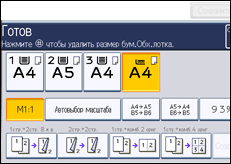
Обходной лоток ( ) выбран на экране.
Если направляющие неплотно прилегают к бумаге, копируемое изображение может перекоситься или произойдет сбой подачи бумаги.
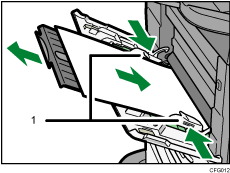
Направляющие для бумаги
 Нажмите клавишу [
 ].
].
 Выберите тип и формат бумаги.
 Нажмите [OK].
 Разместите оригиналы и нажмите клавишу [Пуск].
 По завершении задания копирования нажмите клавишу [Сброс режимов], чтобы произвести сброс всех действующих настроек.

Если обходной лоток (
) не выбран на экране на этапе 2, нажмите кнопку и продолжайте выполнять этап 3.Если на дисплее указано, что в обходном лотке отсутствует бумага, хотя она там есть, удалите бумагу, а затем вновь поместите ее в обходной лоток.
Приведенные далее форматы бумаги могут быть выбраны в качестве стандартных:
A4
, A5 , A6, B5 JIS, B6 JIS, C5 Env, C6 Env, DL Env, 81/2 × 14, 81/2 × 13, 81/2 × 11, 81/4 × 13, 8 × 13, 71/4 × 101/2, 51/2 × 81/2, 41/8 × 91/2, 37/8 × 71/2, 16K
Для работы с форматом A4
, 81/2 × 11 или большими форматами, вытягивайте подставку.Для предотвращения одновременной подачи нескольких листов перед помещением в лоток их разделяют.
При отключенном звуковом сигнале клавиш панели звуковой сигнал во время установки бумаги в обходной лоток не раздается. Подробности о звуке клавиш панели см. в руководстве по управлению сетью и системным параметрам.
В некоторых помещениях во время работы аппарата возможно появление шелестящих звуков при проходе бумаги сквозь аппарат. Данный шум не является неисправностью.

