




Rejestrowanie/zmiana rozmiaru skanowania
Ta sekcja opisuje metody rejestrowania rozmiaru skanowania.
 Naciśnij przycisk [Funkcje faksu].
 Naciśnij przycisk [Ustawienia skanowania].
 Naciśnij przycisk [Zarej./Zmień/Usuń rozm. skanowania].
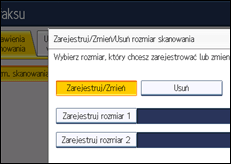
 Upewnij się, że wybrano opcję [Zarejestruj/Zmień].
 Wybierz [Zarejestruj rozmiar 1] lub [Zarejestruj rozmiar 2].
 Wprowadź rozmiar w poziomie za pomocą klawiszy numerycznych.
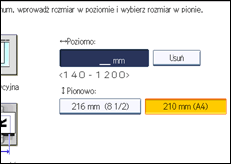
Naciśnięcie przycisku [mm] lub [cal] przełącza pomiędzy jednostkami "mm" i "cal".
Jeśli wprowadzisz długość i naciśniesz przycisk [mm] lub [cale], długość zostanie automatycznie przekonwertowana zgodnie z jednostką (ułamki zostaną zaokrąglone). Na przykład, jeśli wprowadzisz [2], [2] i [0] w milimetrach i klikniesz „cale”, na wyświetlaczu wyświetlona zostanie długość 8,7 „cali”. Jeśli naciśniesz ponownie [mm], wyświetlona zostanie wartość „221 mm”.
Jeżeli popełnisz błąd, naciśnij przycisk [Usuń] i spróbuj ponownie.
Aby anulować wybrany rozmiar skanowania, naciśnij przycisk [Anuluj].
 Wybierz rozmiar w pionie, a następnie naciśnij [OK].
Wyświetlany rozmiar w pionie uzależniony jest od wybranej jednostki. Gdy wybrano [mm], będą pokazane [210 mm (A4)] i [216 mm (8 1/2)]. Gdy wybrano [cal] będa pokazane, [8.3 cala (A4)] i [8.5 cala].
Aby anulować wybrany rozmiar skanowania, naciśnij przycisk [Anuluj].
 Naciśnij przycisk [Wyjście].
 Naciśnij przycisk [Narzędzia użytkownika/Licznik].

Używanie dokumentów dłuższych niż 356 mm jest możliwe po ustawieniu Parametru użytkownika (przełącznik 14, bit 1) w Ustawieniach parametrów. Szczegółowe informacje na temat Ustawień parametrów, patrz „Ustawienia parametrów”.


