




Kopiowanie w trybie dupleks
Ta sekcja opisuje sposób wykonania kopiowania dwustronnego.
Ta funkcja służy do kopiowania dwóch 1-stronnie zadrukowanych kartek lub jednej 2-stronnie zadrukowanej kartki na dwustronnej kartce.

Gramatura papieru używanego z tą funkcją wynosi 60
 163 g/m2 (16 funtów, dokumentowy 90 funtów, indeksowy).
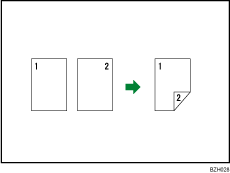
1-stronne 2-stronnie
Ta funkcja służy do kopiowania dwóch 1-stronnie zadrukowanych kartek na jedną 2-stronnie zadrukowaną kartkę.
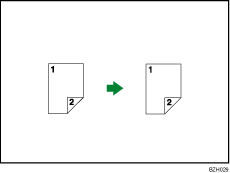
2-stronne 2-stronnie
Ta funkcja służy do kopiowania jednej 2-stronnie zadrukowanej kartki na jedną 2-stronnie zadrukowaną kartkę.
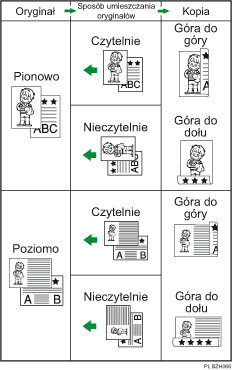
Orientacja oryginału i wykonanych kopii
Ostateczny obraz kopii będzie się różnił w zależności do orientacji oryginału ( lub
lub  ).
).
W tabeli przedstawiono orientację obrazów na przedniej i tylnej stronie kopii, a nie orientację dostarczonych kopii.
 Naciśnij przycisk [Dupl./Łącz./Seria].

 Sprawdź, czy wybrana została funkcja [Dupleks]. Jeśli funkcja [Dupleks] nie została wybrana, naciśnij przycisk [Dupleks].
 Wybierz funkcję: [1-stronne 2-stronnie] lub [2-stronne 2-stronnie].
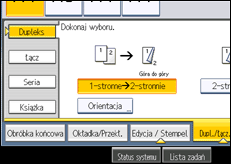
Aby zmienić orientację oryginału lub kopii, należy nacisnąć przycisk [Orientacja].
 Naciśnij przycisk [OK].
 Wybierz kasetę na papier.
 Umieść oryginały i naciśnij przycisk [Start].

Przy układaniu oryginałów na szybie ekspozycyjnej kopiowanie należy rozpocząć od pierwszej strony. Przy wkładaniu oryginałów do modułu ADF należy ułożyć je tak, aby pierwsza strona była na górze.
Umieszczając oryginały na szybie ekspozycyjnej albo w podajniku ADF przy użyciu trybu Pakiet, należy po zakończeniu skanowania wszystkich dokumentów nacisnąć przycisk [
 ].
].Można także bezpośrednio wybrać opcję [1-stronne
2-stronnie] lub [2-stronne 2-stronnie] naciskając przycisk funkcji kopiowania. W takim przypadku przejdź do kroku 5.Marginesy można określić w kategorii Edycja w Narzędziach użytkownika. Aby uzyskać szczegółowe informacje dotyczące funkcji Edytuj, patrz „Edycja”.
Aby uzyskać szczegółowe informacje na temat rozmiarów i orientacji papieru, których można używać z tą funkcją, patrz Informacje o urządzeniu.
W tej funkcji nie można używać następujących typów papieru:
Papier półprzezroczysty (kalka techniczna)
Folia (przezroczysta)
Kartki pocztowe
Koperty
Jeśli w automatycznym podajniku dokumentów umieszczona zostanie nieparzysta liczba oryginałów, odwrotna strona ostatniego skopiowanego arkusza pozostanie pusta.
Podczas kopiowania obraz jest przesuwany, co pozwala uzyskać margines na oprawę.
Domyślnie zostawiany jest margines na oprawę na tylnej stronie.


