




Wyświetlacz podglądu
Ta sekcja wyjaśnia pozycje pojawiające się na wyświetlaczu podglądu oraz sposób przeglądania zapisanych dokumentów.
Aby przeglądać zapisane dokumenty, należy na ekranie początkowym Serwera dokumentów wybrać dokumenty do podglądu, a następnie nacisnąć przycisk [Podgląd]. Wyświetlacz podglądu wskazuje ekran, który pozwala na sprawdzenie zawartości zeskanowanych dokumentów.
Wyświetlanie podglądu
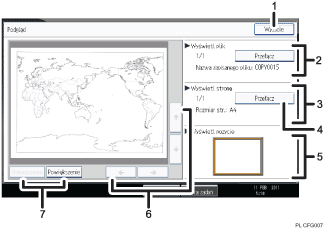
[Wyjście]
Zamyka wyświetlacz podglądu.
Wyświetl plik
Wyświetla nazwę pliku.
Jeśli wybrano dwa lub więcej plików do podglądu, należy nacisnąć przycisk [Przełącz], aby się pomiędzy nimi przełączać.
Wyświetl stronę
Wyświetla numer aktualnie wyświetlanej strony, całkowitą ilość stron, oraz rozmiar strony.
[Przełącz]
Przerzuca stronę wybranego pliku.
Wyświetl pozycję
Wskazuje położenie wyświetlanego podglądu obrazu, gdy obraz jest powiększony.
[
 ][
][ ][
][ ][
][ ]
]Przesuwa obszar wyświetlacza w kierunku wskazanym przez strzałkę.
[Zmniejszenie] i [Powiększenie]
Zmniejsza lub zwiększa skalę wyświetlanej strony.

Gdy podgląd jest już wybrany dla innej funkcji, funkcja podglądu nie może być użyta.
Podgląd nie jest także dostępny, gdy rozmiar papieru jest większy niż A4 lub 81/2 × 14. W przypadku uszkodzonego pliku obrazu należy jeszcze raz go zapisać.

