




Broszura/Magazyn
Kopiuje dwa lub więcej oryginałów w kolejności stron.

Z tą funkcją nie można używać tacy ręcznej.
Istnieją cztery typy funkcji Broszura/Magazyn.
1-str. Broszura
Wykonywane są kopie w kolejności stron w celu uzyskania złożonej broszury (patrz rysunek).
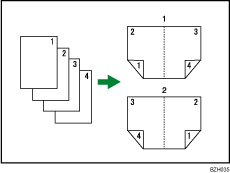
Otwórz na lewo
Otwórz na prawo
2-str. Broszura
Wykonywanie kopii z dwustronnego oryginału w kolejności stron w celu uzyskania złożonej broszury (patrz rysunek).
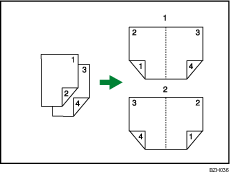
Otwórz na lewo
Otwórz na prawo
1-str. Magazyn
Kopiowanie dwóch lub więcej oryginałów w takiej kolejności, w jakiej znajdą się po złożeniu i ułożeniu.
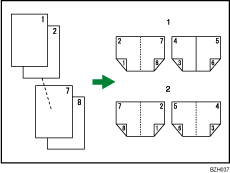
Otwórz na lewo
Otwórz na prawo
2-str. Magazyn
Kopiowanie dwóch lub więcej dwustronnych oryginałów w takiej kolejności stron, w jakiej znajdą się po złożeniu i ułożeniu.
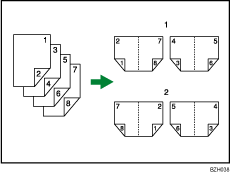
Otwórz na lewo
Otwórz na prawo
Składanie i rozkładanie kopii tworzących broszurę
Kopię należy złożyć wzdłuż linii środkowej i otworzyć.
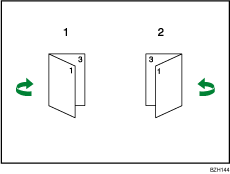
Otwórz na lewo
Otwórz na prawo
Składanie i rozkładanie kopii tworzących magazyn
Kopie należy złożyć i ułożyć, aby utworzyć magazyn i otworzyć go.
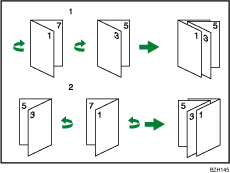
Otwórz na lewo
Otwórz na prawo
 Naciśnij przycisk [Ust. oryginału].
 Naciśnij przycisk [Rozmiar oryginału].
 Określ rozmiar oryginału, a następnie naciśnij przycisk [OK].
 Wybierz orientację oryginału.
 Naciśnij przycisk [OK].
 Naciśnij przycisk [Dupl./Łącz./Seria].

 Naciśnij przycisk [Książka].
 Wybierz typ książki oddzielnie dla oryginału ([Jednostr.] lub [Dwustr.]) i kopii ([Broszura] lub [Magazyn]).
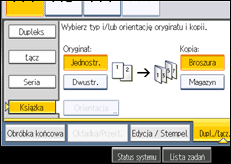
Jeśli wybrana została opcja [Dwustr.] dla oryginału, można określić orientację oryginałów lub kopii. Aby uzyskać szczegółowe informacje, patrz „Orientacja oryginału i kopii”.
 Naciśnij przycisk [OK].
 Wybierz kasetę na papier.

Umieszczając oryginały na szybie ekspozycyjnej albo w podajniku ADF przy użyciu trybu Pakiet, należy po zakończeniu skanowania wszystkich dokumentów nacisnąć przycisk [
 ].
].Domyślnym ustawieniem dla orientacji Broszury i Magazynu jest [Otwórz w lewo]. Ustawienie domyślne można zmienić w menu Orientacja: broszura, magazyn w Narzędziach użytkownika. Aby uzyskać więcej informacji, patrz „Edycja”.
W trybie Broszura lub Magazyn urządzenie automatycznie ustawia współczynnik skali odpowiadający rozmiarowi papieru i kopiuje oryginały na papier.
Urządzenie wybiera współczynniki zmiany skali z zakresu 25-400%. Jeśli jednak oryginały umieszczone są w module ADF, maksymalny współczynnik zmiany skali wynosi 200%. Aby skopiować oryginały przy współczynniku zmiany skali większym niż 200% należy umieścić je na szybie ekspozycyjnej.
Jeżeli obliczony współczynnik jest mniejszy od wartości minimalnej, zostanie on automatycznie skorygowany do wartości mieszczącej się w dozwolonym zakresie. Jednakże dla niektórych współczynników części obrazów mogą nie być kopiowane.
W zależności od orientacji oryginału i papieru do kopiowania urządzenie automatycznie obróci obraz o 90 stopni, aby prawidłowo wykonać kopie.
Nie można kopiować oryginałów o różnych rozmiarach i orientacji.
Jeśli liczba zeskanowanych oryginałów jest mniejsza od wielokrotności liczby 4, to ostatnia strona zostanie pusta.
W trybie Magazyn kopiowanie może rozpocząć się dopiero po pewnym czasie od zeskanowania oryginałów.


