




Grunnoperasjoner for sending av skannefiler via e-post
Dette avsnittet beskriver grunntrekkene for sending av skannefiler med e-post.
 Pass på at ikke tidligere innstillinger fortsatt gjelder.
Hvis det er igjen en tidligere innstilling, trykk tasten [Nullstill innstillinger].
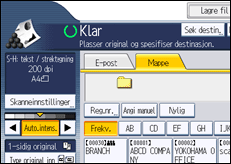
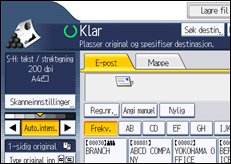
 Hvis skjermbildet for "Leveringsskanner for nettverk" eller skjermbildet for "Skann til mappe" vises, bytter du til e-post-skjermbildet.
Se "Skifte til e-post-skjermen" for mer informasjon.
 Plasser originaler.
 Trykk på [Skanneinnstillinger] for å spesifisere skanneinnstillinger som oppløsning og skanneformat, hvis nødvendig.
Se i "Forskjellige skanneinnstillinger" hvis du ønsker mer informasjon.
 Angi skanneintensiteten, hvis nødvendig.
Se "Tilpasning av bildeintensiteten" for mer informasjon .
 Trykk på [Type original inn] for å spesifisere innstillinger som original retning, hvis nødvendig.
Se i "Innstillinger for type original" hvis du ønsker mer informasjon.
 Trykk på [Send filtype/-navn] for å spesifisere innstillinger som filformat og filnavn, hvis nødvendig.
Se "Spesifisere filtype og filnavn" for mer informasjon.
 Spesifiser destinasjonen.
Du kan spesifisere flere destinasjoner.
Se "Spesifisere e-post-destinasjoner" for mer informasjon.
 Trykk på [Tekst] for å oppgi e-postmeldingen.
Hvis du vil ha mer informasjon, se "Spesifisere e-post-meldingen".
 Trykk på [Emne] for å angi tema for e-posten, hvis nødvendig.
Se "Angi emnet i e-posten" for mer informasjon.
 Trykk [Avsendernavn] for å spesifisere e-postens avsender.
Se "Spesifisere e-post-senderen" for mer informasjon.
 Trykk på [Sikkerhet] for å spesifisere [Kryptering] eller [Signatur], hvis nødvendig.
Se "Sikkerhetsinnstillinger for e-post" for mer informasjon.
 Hvis du vil bruke Message Disposition Notification, må du trykke på [Mottaksmelding].
Hvis du velger [Mottaksmelding], vil den valgte e-post-senderen få en melding når mottakeren har åpnet e-posten.
 Trykk på tasten [Start].

Hvis du har valgt to eller flere destinasjoner, kan destinasjonene vises etter hverandre ved å trykke [
 ] eller [
 ] ved siden av destinasjonsfeltet.
Trykk på [
] eller [] for å vise destinasjonen i destinasjonsfeltet og trykk på tasten [Nullstill] for å avbryte en valgt destinasjon. Du kan avbryte en destinasjon valgt fra adresseboken ved å trykke på den valgte destinasjonen en gang til.I [Systeminnstillinger] kan du angi administratorens e-postadresse som standard avsendernavn. Dermed kan du sende e-post uten å taste inn noe [Avsendernavn]. Hvis du vil ha mer informasjon, kan du se Nettverks- og systeminnstillinger.
Avhengig av sikkerhetsinnstillingen kan brukeren som er pålogget spesifiseres som [Avsendernavn].
For å bruke Message Disposition Notification (mottaksmelding), logger du deg på maskinen som bruker og oppgir avsender. Merk imidlertid at det kan hende at e-postmeldingen [Mottaksmelding] ikke sendes hvis mottakeren ikke har programvare som støtter meldingsvarsling.
Hvis du trykker på [Kontroller innstillinger] før du trykker på [Start], vil det innledende skannerskjermbildet, endres til skjermbildet Kontroller innstillinger. Du kan bruke skjermbildet Kontroller innstillinger for å sjekke innstillingene som for eksempel destinasjoner. For mer informasjon, se "Sjekk innstillinger".
Hvis du trykker på [Forhåndsvis] og begynner å skanne når [Forhåndsvis] er valgt, vises skjermbildet Forhåndsvis. Du kan bruke dette skjermbildet til å sjekke hvordan originalene er skannet og hvilken skanneinnstilling som er brukt til skanning. Når du har sjekket forhåndsvisningen kan du oppgi om du vil sende filen eller ikke. For mer informasjon, se "Forhåndsvisning".
For å avbryte skanningen trykker du på [Slett/stopp]-tasten.
Du kan også lagre en skannefil, samtidig som du sender den med e-post. For mer informasjon se "Lagre og sende e-post samtidig".
Hvis du velger flere destinasjoner og det ikke er konfigurert kryptering for noen av destinasjonene når [Sikkerhet] er angitt til [Kryptering], får du en bekreftelsesmelding før filen sendes.
Når en e-post er sendt, fjernes tekst i feltene destinasjon, avsender, tema, tekst og filnavn automatisk. Hvis du vil ta vare på informasjonen i disse feltene, ta kontakt med din lokale forhandler.


