




Liste med lagrede filer
Dette avsnittet beskriver hvordan listen over lagrede filer vises.
Trykk på [Velg lagret fil] på det første skannerskjermbildet, for å vise listen med lagrede filer, .
Funksjonselementene som vises fungerer som valgtaster. Du kan velge eller spesifisere et element ved å trykke på det. Når du velger eller angir et element på skjermpanelet, utheves det som  . Taster som ikke kan velges, vises som
  .
.
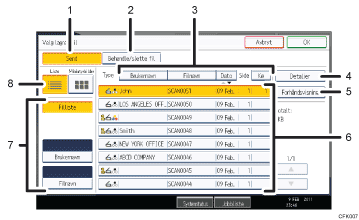
[Send]
Trykk på denne for å levere eller sende en lagret fil med e-post eller "Skann til mappe".
[Behandle/slette fil]
Trykk på denne for å slette lagrede filer eller endre fildata.
Taster for sortering av filer
Trykk for å sortere filene med det valgte elementet. Velg det samme elementet en gang til for motsatt sortering. Filene kan imidlertid ikke sorteres i reversert levering.
[Detaljer]
Trykk for å vise opplysninger om den valgte filen.
[Forhåndsvisning]
Trykk her for en forhåndsvisning av den valgte filen. For mer informasjon, se "Sjekke en lagret fil valgt fra listen".
Liste over lagrede filer
Viser listen over lagrede filer.
Trykk [
 ] eller [
 ] for å bevege markøren opp og ned på skjermen hvis filen du vil velge ikke vises på listen. Et nøkkelikon vises til venstre for filens brukernavn hvis et passord er spesifisert for filen.
Taster for filsøking
Trykk for å hente frem skjermbilder for filsøk etter brukernavn eller filnavn, eller skjermbildet for visning av alle filer.
Liste / Miniatyrbilder
Du velge om lagrede filer skal vises som en liste eller som miniatyrbilder.

Noen destinasjoner vises kanskje ikke i destinasjonslisten, avhengig av sikkerhetsinnstillingen.
Filer som er lagret med andre funksjoner enn skannerfunksjonen vil ikke vises på denne skjermen.


