




Oppgi banen til en FTP-server manuelt
Du kan angi banen til en FTP-server manuelt.
 Trykk [Angi manuelt].
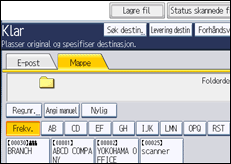
 Trykk på [FTP].
 Trykk på [Angi manuelt] til høyre for servernavnefeltet.
Tastaturet vises.
 Angi et servernavn.
I stedet for å bruke servernavnet, kan du også bruke IPv4-adressen.
 Trykk på [OK].
 Trykk på [Angi manuelt] på høyre side av banefeltet.
 Angi mappens bane.
Følgende er et eksempel på en bane der mappens navn er "bruker" og undermappens navn er "lib": bruker\lib.
 Trykk på [OK].
 Skriv inn brukernavnet i henhold til innstillingene hos destinasjonen.
Trykk på [Angi manuelt] til høyre for brukernavnfeltet for å vise tastaturet.
 Angi passordet i henhold til innstillingene hos destinasjonen.
Trykk på [Angi manuelt] ved siden av passordfeltet for å vise tastaturet.
 For å endre portnummeret som er fastsatt i [Systeminnstillinger], trykker du på [Endre] på høyre side av området for portnummer. Skriv inn et nummer ved bruk av nummertastene, og trykk på [
 ]-tasten.
 Trykk på [Tilkoblingstest].
En tilkoblingstest blir utført for å kontrollere at den angitte mappen eksisterer.
Hvis skjermen viser “Tilknytning til PC mislykkes. Sjekk innstillingene.”, se "Feilsøking".
 Sjekk resultatet av tilkoblingstesten, og trykk på [Avslutt].
 Trykk på [OK].

En bekreftelsesmelding vises hvis du endrer protokollen etter du har skrevet inn banenavnet, brukernavnet eller passordet.
Tilkoblingstesten kan ta litt tid.
Det er ikke sikkert du klarer å trykke på [Tilkoblingstest] like etter at du har trykket på [Avbryt] under en tilkoblingstest.
For å endre den registrerte banen til en destinasjonsmappe, trykker du [Rediger] til venstre for destinasjonsfeltet for å vise tastaturet med programmerbare taster, oppgi den nye banen, og klikk [OK].
Du kan registrere banen til destinasjonen i maskinens adressebok. Se "Registrere banen til den valgte destinasjonen i adresseboken" for mer informasjon.
Maskinen kan ha problemer med å overføre filen hvis du ikke har skriverettigheter for filen, eller hvis det ikke er nok ledig harddiskplass.


