




Skann til mappe-skjermbildet
Dette avsnittet beskriver skjermoppsettet for å sende skannede filer med "Skann til mappe".
Funksjonselementene som vises fungerer som valgtaster. Du kan velge eller spesifisere et element ved å trykke på det. Når du velger eller angir et element på skjermpanelet, utheves det som  . Taster som ikke kan velges, vises som
  .
.
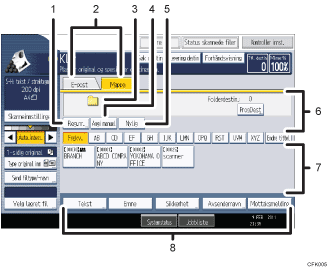
[Reg. nr.]
Trykk for å angi en destinasjon ved hjelp av et femsifret registreringsnummer.
E-post/mappe
Trykk for å bytte mellom skjermbildene "Skann til mappe" og E-post.
Bytt også skjermbilde når du sender en fil samtidig med både "Skann til mappe" og e-post.
Ikonet "Skann til mappe"
Indikerer at "Skann til mappe"-skjermen vises.
[Angi manuelt]
For å angi destinasjoner som ikke er registrert i adresseboken trykker du på denne tasten for å vise skjermtastaturet, og angir deretter adressen til destinasjonsmappen.
[Nylig]
Trykk på denne tasten for å velge destinasjoner som nylig er angitt ved hjelp av [Angi manuelt]. Hvis det er mer enn én nylig destinasjon, trykker du på [
 ] eller [
 ] for å bla gjennom dem.
Destinasjonsfelt
Den spesifiserte destinasjonen vises. Trykk på [
] eller [] for å bla gjennom destinasjonene hvis mer enn en destinasjon er spesifisert.Destinasjonsliste
Listen over destinasjoner registrert i maskinen vises.
Trykk [
] eller [] for å bytte skjermbilde hvis ikke alle destinasjonene kan vises.Symbolet (
 ) viser en gruppedestinasjon.
[Tekst] [Emne] [Sikkerhet] [Avsendernavn] [Mottaksmelding]
Angi meldingen og spesifiser emnet, e-postsikkerhet (kryptering og signatur), sending og hvorvidt meldingsdisposisjonsvarsel skal brukes eller ikke. Oppføringene vil bli brukt for e-postsending ved sending av filer samtidig med "Skann til mappe" og e-post. Se "Sende skannefiler med e-post" for mer informasjon.


