




Velge destinasjoner ved å søke en LDAP-server
Dette avsnittet beskriver hvordan du skal søke etter en adresse registrert i en LDAP-server og angi den som en e-postdestinasjon.

For å bruke denne funksjonen må en LDAP-server være tilkoblet til nettverket.
Under [Systeminnstillinger] må LDAP-serveren registreres, og [LDAP-søk] må settes til [På]. Hvis du vil ha mer informasjon, kan du se Nettverks- og systeminnstillinger.
 Trykk [Søk destin.].
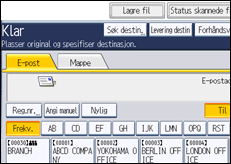
 Velg LDAP-serveren som vises ved siden av [Adressebok].
Registrer LDAP-serveren på forhånd i [Systeminnstillinger].
Autentiseringsskjermbildet vises hvis autentisering kreves for å få tilgang til den valgte serveren. Oppgi brukernavn og passord for å autentisere.
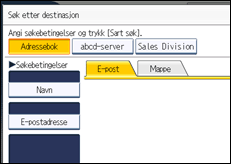
 Trykk på [Navn] for å søke etter destinasjonsnavn.
Trykk [E-postadresse] for å søke opp e-postadressen.
Tastaturet vises.
Du kan også søke ved å kombinere [Navn] og [E-postadresse]. LDAP-serverens innstillinger avgjør hvorvidt søket er basert på etternavn eller fornavn hvis du søker etter [Navn]. Kontakt administrator.
 Oppgi begynnelsen av destinasjonsnavnet.
Oppgi begynnelsen av destinasjonsadressen for å søke etter e-postadresse.
 Trykk på [OK].
 Trykk på [Avansert søk] for om nødvendig å oppgi detaljerte søkekriterier. Trykk deretter på [OK].
Trykk [Avansert søk] for å bruke kriterier som [Navn], [Faksdestinasjon], [E-postadresse], [Firmanavn], og [Avdeling]. Du kan spesifisere søkekriterier som [Startord] eller [Sluttord]. Du kan avgrense søket ved hjelp av flere kriterier.
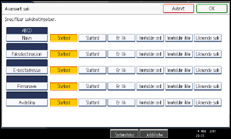
Skjermbildet som vises er et eksempel. Elementene som faktisk vises på skjermbildet kan variere.
 Trykk [Start søk].
Destinasjoner som stemmer overens med søkekriteriene vises.
 Velg [Til], [Cc] eller [Bcc], og deretter en destinasjon.
Tasten for valgt destinasjon er markert.
 Trykk på [OK].

Søkekriteriene i [Avansert søk], slik som [Navn], [Faksdestinasjon], [E-postadresse], [Firmanavn] og [Avdeling] er registrert i LDAP-serveren.
Hvis du oppga [Søkealternativer] på [Program / Endre / Slett LDAP-server] under [Systeminnstillinger], kan du legge til et søkekriterium for LDAP-søk på skjermbildet [Avansert søk]. Hvis du vil ha mer informasjon, kan du se Nettverks- og systeminnstillinger.
Du kan få mer informasjon om de valgte destinasjonene ved å trykke på [Detaljer].
Opptil 100 destinasjoner kan vises som søkeresultater.
Hvis en e-postadresse som returneres av LDAP-serveren er for lang, vil det være umulig å spesifisere den som destinasjonen. For mer informasjon om antall tegn som kan spesifiseres, se "Sende e-post".
Du kan registrere flere e-postadresser i individuelle LDAP-serverkontoer. Derimot vises bare en e-postadresse som søkeresultat. Vanligvis er den adressen den som først ble registrert på LDAP-serveren den som vises.
Følgende kriterier vises når du trykker på [Avansert søk]:
[Startord]: Målet er navnene som starter med det oppgitte tegnet eller tegnene.
Hvis du f.eks. skal søke etter "ABC", legger du inn "A".
[Sluttord]: Målet er navnene som slutter med det oppgitte tegnet eller tegnene.
Hvis du f.eks. skal søke etter "ABC", legger du inn "C".
[Er lik]: målet er navn som tilsvarer ett eller flere oppgitte tegn.
Hvis du f.eks. skal søke etter "ABC", legger du inn "ABC".
[Inneholder ord]: Målet er navnene som inneholder ett eller flere tegn.
Hvis du f.eks. skal søke etter "ABC", legger du inn "A", "B" eller "C".
[Inneholder ikke]: Målet er navnene som ikke inneholder ett eller flere oppgitte tegn.
Hvis du f.eks. skal søke etter "ABC", legger du inn "D".
[Liknende søk]: et uklart søk (dette uklare søkets funksjon beror på systemet som støttes av LDAP-serveren.)


