




Skrive direkte fra en flyttbar lagringsenhet
Bruk følgende prosedyre når du skal skrive ut skannede filer på en flyttbar lagringsenhet.

Pass på å fjerne den flyttbare lagringsenheten som forklart i foregående prosedyre. Hvis du ikke gjør det, kan det føre til skade på enheten eller tap av data.
 Sett en ekstern lagringsenhet inn i mediasporet.
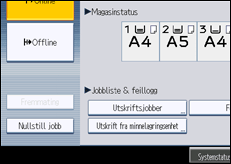
 Trykk [Skriver]-tasten for å vise utskriftsskjermen.
 Trykk på [Utskrift fra minnelagringsenhet]
 Hvis det trengs, velg den flyttbare lagringsenheten som inneholder filen du vil skrive ut.
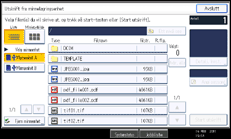
Kun en minneenhet kan velges om gangen.
 Velg den filen du vil skrive ut.
Du kan velge flere JPEG-filer i den aktuelle mappen samtidig.
For å skrive ut en passordbeskyttet PDF-fil, trykk på [Angi passord], og så tast inn passordet.
 Hvis det er nødvendig må du trykke [Detalj. innst.] for å konfigurere skannerinnstillingene.
Merk at visse innstillinger ikke kan velges samtidig (for eksempel, tosidig utskrift kan ikke spesifiseres avhengig av valgte papirformat).
[Antall]: Bruk antall taster for å spesifisere antall kopier (1 til 999)som du vil skrive ut.
Papirformat/Innmatingsmagasin: Spesifiser papirformat/innmatingsmagasin til bruk for utskrift. Du kan også velge å justere bildet til det valgte papirformatet ved å trykke på [Tilpass pap.format] (dette vil bli standardvalget for JPEG-filer).
[Oppløsning] (for TIFF-filer): Velg mellom oppløsning på [200 dpi], [300 dpi], [400 dpi] og [600 dpi].
[Oppløsning] (for PDF-filer): Velg mellom oppløsning på [300 dpi (fast)], [600 dpi (hurtig)] og [600 dpi (standard)].
[Tosidig]: Når du skriver ut på begge sider, spesifiser en innbindingsmåte.
[Kombinér]/[Komb.r.flg]/[Sk.linje v. komb. ] (for PDF-filer): Når du kombinerer flere sider, spesifiser antall sider du vil kombinere, siderekkefølge (rekkefølger som starter fra topp-venstre er tilgjengelige), og hvorvidt du vil skrive ut separasjonslinje.
[Sorter]/[Stable] (for TIFF/PDF-filer): Når du skriver ut flere sett, spesifiser om du skal skrive ut i partier eller bestilte sett.
[Stifting] (for TIFF/PDF-filer): Hvis du bruker type 3, kan du angi stifteinnstillingene.
 Trykk på [Start utskrift] eller [Start]-tasten for å starte utskrift.
Utskrift kan ta tid avhengig av formatet eller antall filer som er valgt.
For å skrive ut en annen fil uten stans, må du vente til maskinen er ferdig med å skrive ut. Hvis du prøver å skrive ut en fil før gjeldende jobb er ferdig, vises en feilmelding.
 Når utskriften er ferdig, trykk på [Fjern minneenhet].
 Velg den flyttbare lagringsenheten du vil fjerne, og trykk deretter på [Fjern].
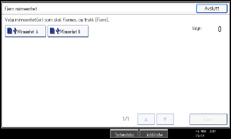
Du kan velge flere minneenheter samtidig.
 Trykk på [Avslutt] på bekreftelsesskjermbildet.
Fjern den ekstra minneenheten.

Avhengig av skikerhetsinnstillingene er det ikke sikkert [Utskrift fra minnelagringsenhet] vises. Kontakt administrator hvis du vil ha mer informasjon.
Du kan ikke velge flere TIFF-filer, PDF-filer eller filer med forskjellige format til samme tid.
Hvis du flytter mellom ulike mapper eller velger en annen flyttbar minneenhet, avbrytes filutvelgelse.
En PDF-fil kan ikke skrives ut hvis formatet er på 500 MB eller mindre. En JPEG/TIFF-fil kan ikke skrives ut hvis formatet er 1 GB eller mindre.
Du kan velge opptil 999 JPEG-filer samtidig, så lenge det totale formatet av filene du velger ikke overgår 1 GB.
Tilgjengeligheten på papirformatene kommer an på formatet til den valgte filen. Når det gjelder JPEG-filer, kan du ikke angi formater som ikke er tilgjengelig for formatet på filen.
Papirformat velges ikke automatisk når du velger en JPEG-fil.
Hvis du setter inn en annen flyttbar lagringsenhet mens du følger prosedyren ovenfor, vil en liste filer og mapper komme opp i rotmappen på den flyttbare minneenheten.
Hvis den flyttbare lagringsenheten er partisjonert, kan bare filene som er lagret på den første partisjonen skrives ut.
Hvis en USB-flashminneenhet blir satt inn i mediasporet, vil diodelyset lyse og forbli på.
Hvis et SD-kort settes inn i mediesporet vil ikke diodelyset lyse opp, men blinke når kortet leses.
Ikke fjern en flyttbar minneenhet eller koble fra USB-kabelen mens LED blinker.
Se "Stifting (kun type 3)" for mer informasjon om stiftefunksjonen.


