




Skriver ut alle utskriftsjobbene
 Trykk på [Skriver]-tasten.
Skriverskjermen vises.
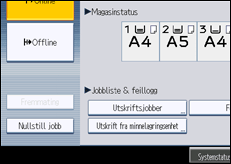
 Trykk på [Utskriftsjobber] på utskriftsskjermen.
Det vises en liste over bruker-ID-er som har filer lagret i maskinen.
 Trykk på bruker-ID-en hvis fil du vil skrive ut.
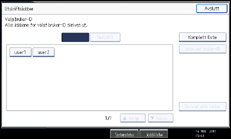
Du kan ikke velge flere bruker-ID-er samtidig.
Trykk på [ Forrige] eller [
 Neste] for å bla gjennom listen.
Trykk [Nullstill] for å slette et valg.
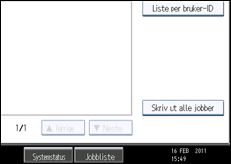
 Trykk [Skriv ut alle jobber].
Hvis den valgte bruker-ID-en har flere typer utskriftsjobber, vil skjermen for valg av utskriftsjobb-type vises.
 Velg den ønskede utskriftsjobb-typen, og trykk deretter på [OK].
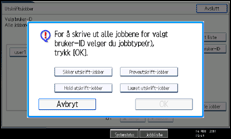
Bekreftelsesskjermen vises
Bekreftelsesskjermen vises ikke hvis den valgte ID-en kun har en type utskriftsjobber.
 Trykk på [Ja].
De valgte filene skrives ut.

Etter at utskriften er ferdig slettes automatisk Prøveutskrift-, Sikker utskrift- og Hold utskrift-filene.
Du kan ikke velge en utskriftsjobb som ikke er lagret under den valgte bruker-ID-en.
Hvis du velger flere prøveutskriftsfiler og ikke angir antallet eksemplarer på bekreftelsesskjermen, vil et sett mindre enn antallet angitt på datamaskinen skrives ut for hvert valgte dokument. Hvis antallet kopisett angitt på datamaskinen er 1, vil et kopisett skrives ut for hvert dokument.
Hvis du velger lagret utskrift, vil antallet du angir på bekreftelsesskjermen gjelde alle filene i den valgte utskriftsjobb-typen. Hvis du ikke angir et antall gjelder minimumsantallet for alle filene.
Hvis du velger beskyttet utskrift, må du skrive inn riktig passord. Dersom det er flere passord vil maskinen bare skrive ut de filene som korresponderer med passordet som er angitt.
Hvis du har valgt Lagrede utskriftsfiler, og noen av disse krever et passord, vil maskinen skrive ut de filene som korresponderer til det angitte passordet, og filer som ikke krever noe passord.
Bekreftelsesskjermen viser det totale antallet filer som skal skrives ut fra en valgt bruker-ID.

